Die Fanvil i504W ist eine SIP-Innenstation mit 7″-Touchdisplay. Diese Anleitung beschreibt Schritt für Schritt, wie sie mit der ESENTA SIAS Außenstation zusammenarbeitet: Klingelruf mit Videobild, Türöffner über die Öffnen-Taste, Kamerabild über die Monitor-Taste und ein separater Etagenruf-Taster.
Voraussetzungen
Für den korrekten Betrieb muss auf der Fanvil i504W Firmware-Version 2.12.52 installiert sein.
Beide Geräte müssen über das Netzwerk erreichbar sein. Notieren Sie sich vorab die IP-Adresse der i504W und die IP-Adresse der ESENTA SIAS – beide werden in den folgenden Schritten gebraucht.
Anschlüsse der i504W
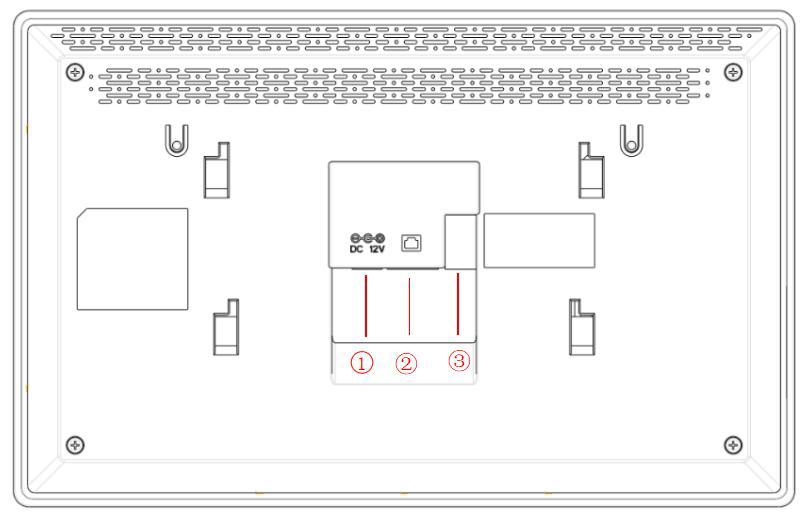
| Nr. | Anschluss | Beschreibung |
|---|---|---|
| ① | Power Interface | Eingang 12 V / 1 A |
| ② | Netzwerk | RJ45, 10/100 MBit adaptiv, PoE-fähig (CAT5 oder CAT5E empfohlen) |
| ③-1 | Power Interface | 2-polige Buchse, 2,0 mm Rastermaß, 12 V / 1 A |
| ③-2 | Türklingel | Anschluss eines Etagenruf-Tasters |
| ③-3 | Relais | Ansteuerung von elektrischen Schlössern, Alarmanlage usw. |
| ③-4 | Alarm | 8 Alarmausgänge |
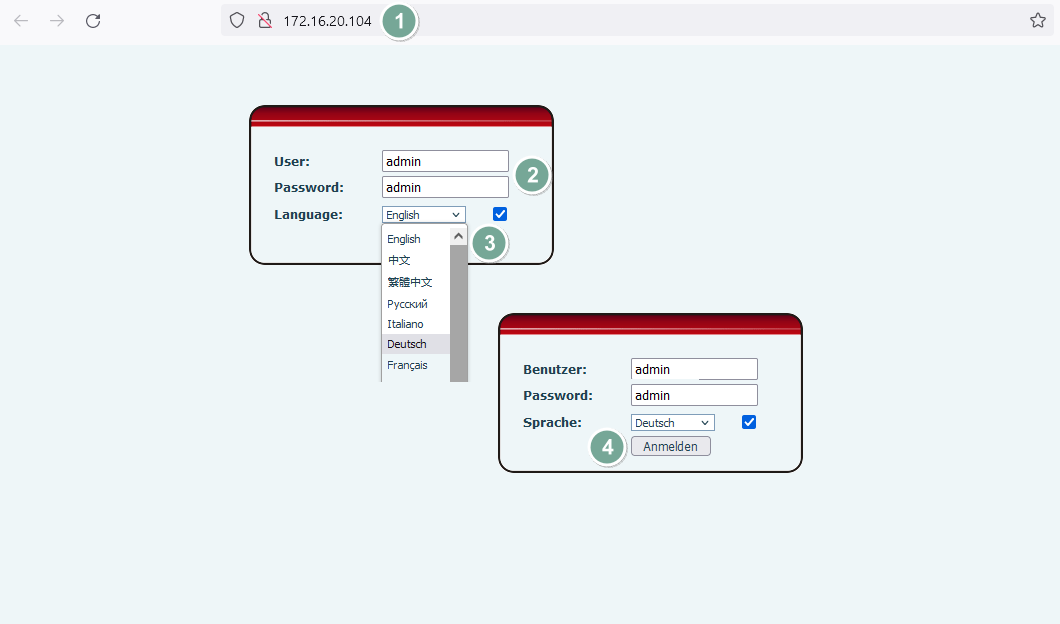
1. Am Webinterface der i504W anmelden
- Die IP-Adresse der i504W im Browser aufrufen.
- Als Benutzername und Passwort jeweils admin eingeben.
- Die gewünschte Sprache auswählen und den Haken setzen.
- Auf Anmelden klicken.
2. Early Media in der ESENTA SIAS aktivieren
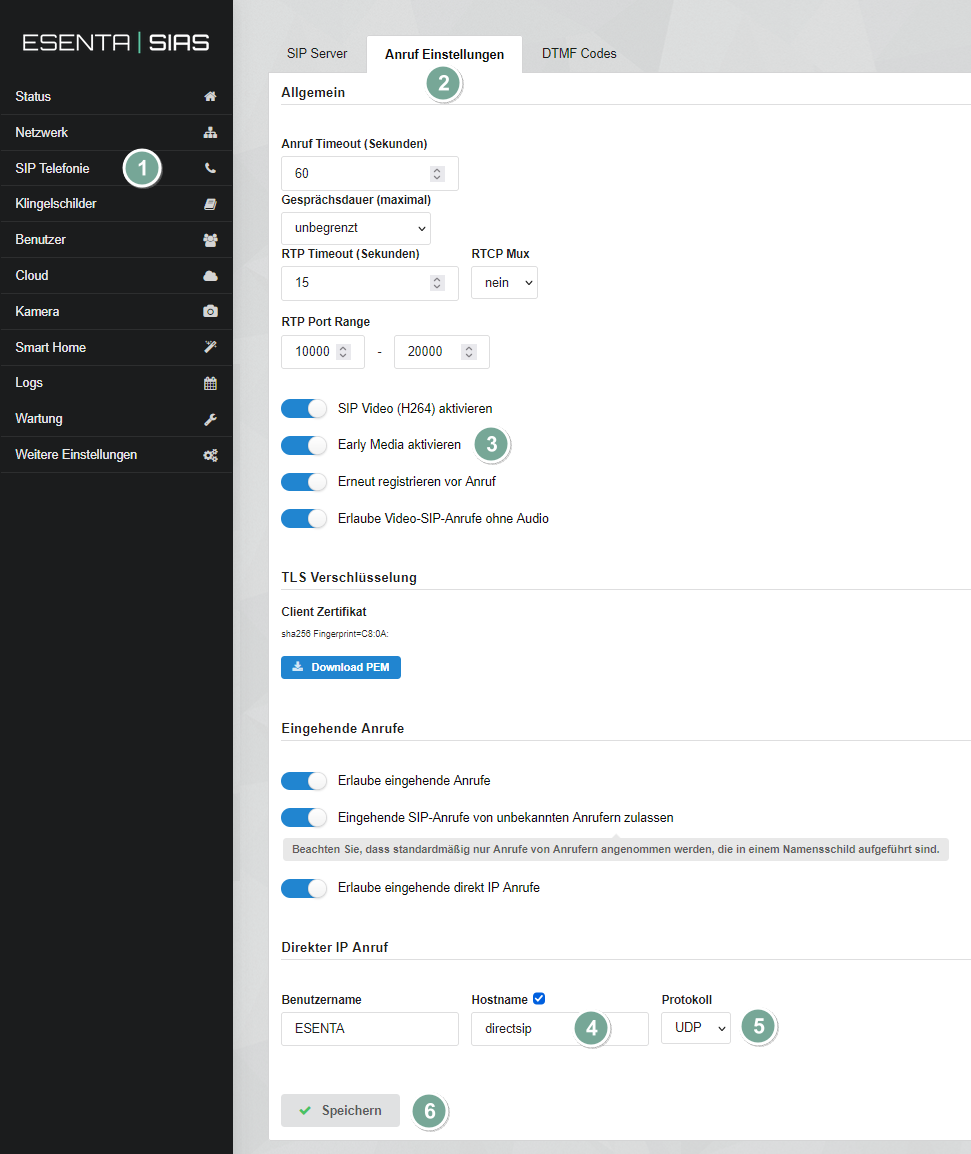
Im Webinterface der ESENTA SIAS:
- SIP Telefonie aufrufen
- Reiter Anruf Einstellungen
- Early Media aktivieren einschalten
- Im Abschnitt Direkter IP Anruf als Hostname directsip eintragen
- Als Protokoll UDP auswählen
- Mit Speichern bestätigen
3. Klingelschild mit der i504W verknüpfen
In der ESENTA SIAS lässt sich ein Klingelschild mit einem Rufziel in der
Form sip:[IP der i504W] hinterlegen:
- Klingelschilder aufrufen
- Auf das Gabelschlüssel-Symbol klicken
- Im Feld SIP Adresse die IP der i504W eintragen, z. B.
sip:172.16.20.104 - Mit dem +-Symbol einfügen
- Mit Ändern bestätigen
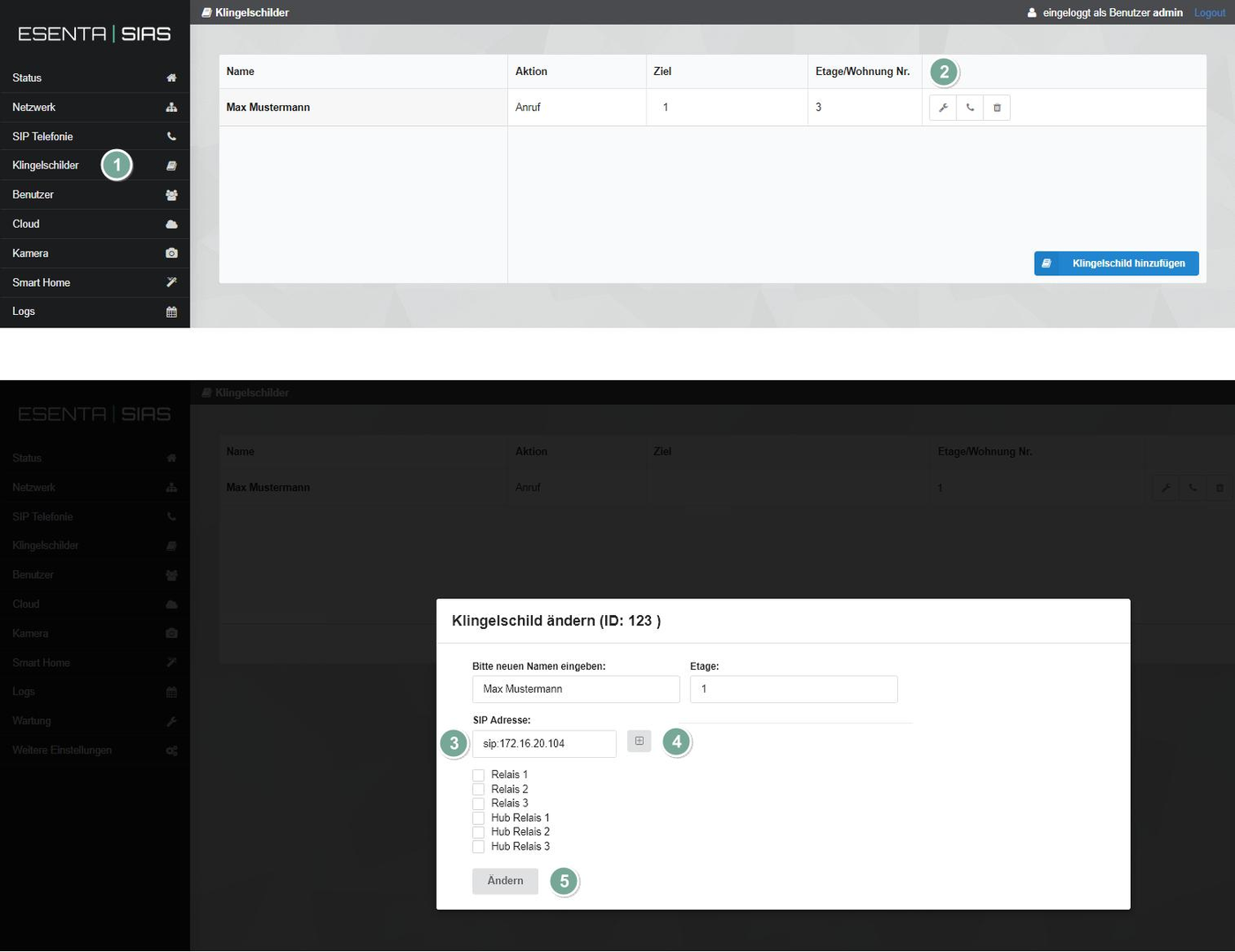
Funktionstest: Beim Betätigen der Klingeltaste auf dem Display der ESENTA SIAS muss die i504W klingeln und das Videobild anzeigen.
4. Öffnen-Tasten der i504W programmieren
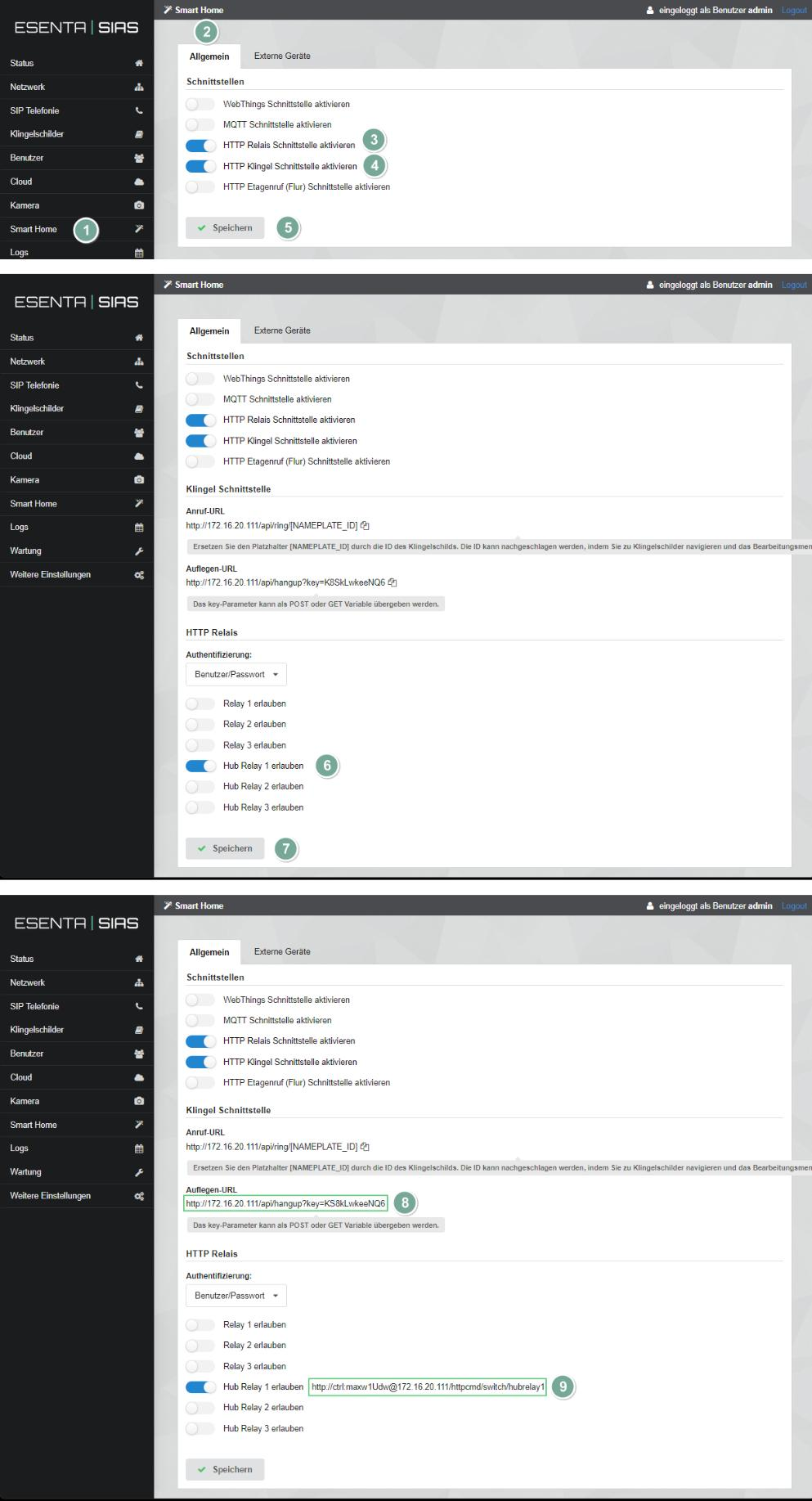
Zuerst in der ESENTA SIAS die benötigten URLs bereitstellen:
- Smart Home aufrufen
- Reiter Allgemein
- HTTP Relais Schnittstelle aktivieren
- HTTP Klingel Schnittstelle aktivieren
- Mit Speichern bestätigen
- Im Abschnitt HTTP Relais das Relais aktivieren, an dem die Tür angeschlossen ist
- Mit Speichern bestätigen
- Im Abschnitt Klingel Schnittstelle die Auflegen-URL kopieren – inklusive
http:// - Im Abschnitt HTTP Relais die Relais-URL kopieren – inklusive
http://
Anschließend im Webinterface der i504W:
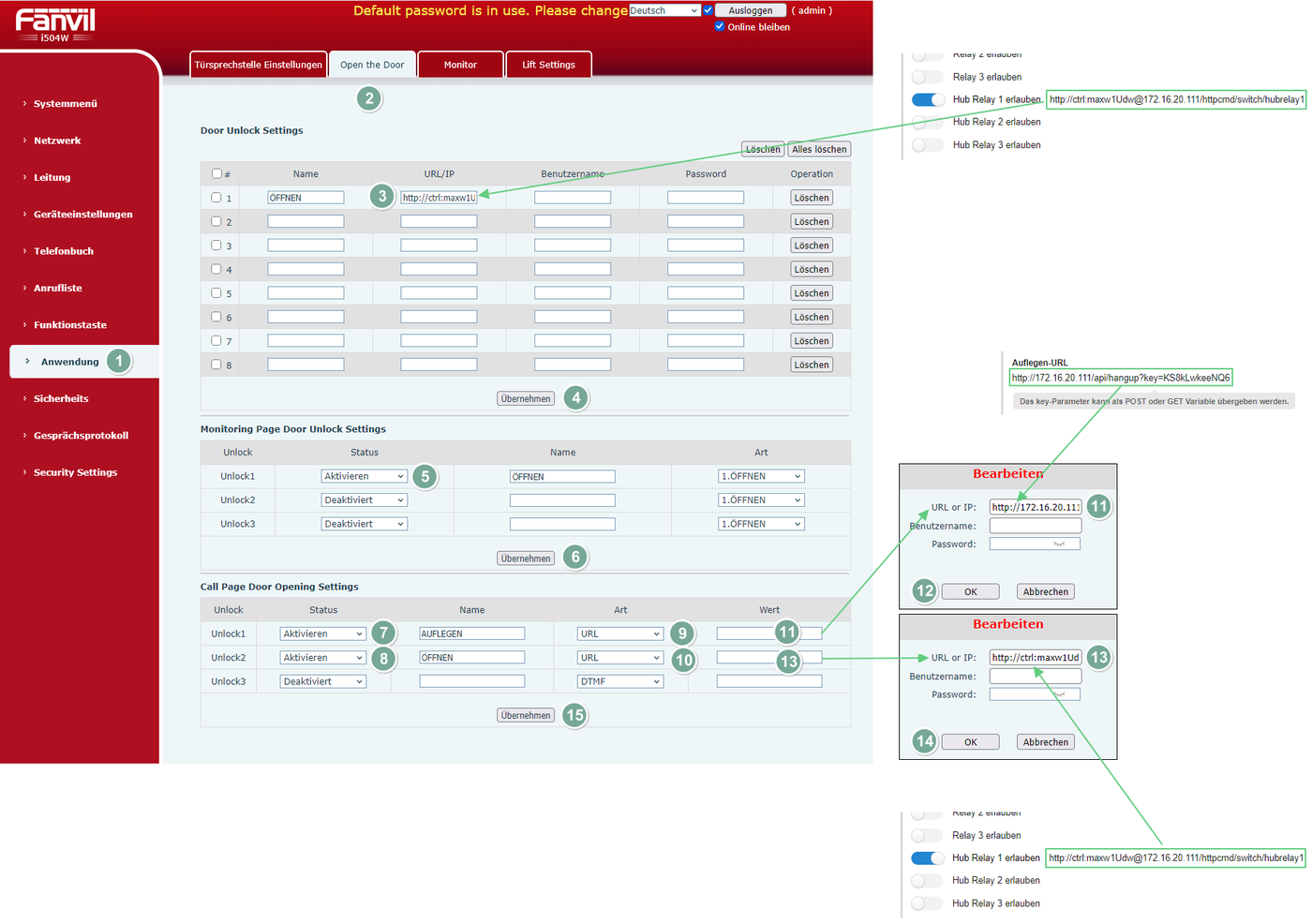
- Anwendungen aufrufen
- Reiter Open the Door
- Im Abschnitt Door Unlock Settings im Feld URL/IP die zuvor kopierte Relais-URL einfügen
- Mit Übernehmen speichern
- Im Abschnitt Monitoring Page Door Unlock Settings: Unlock1 aktivieren
- Mit Übernehmen speichern
- Im Abschnitt Call Page Door Opening Settings: Unlock1 und Unlock2 aktivieren
- Im Feld Art jeweils URL auswählen
- Im Feld Wert von Unlock1 die Auflegen-URL einfügen, mit OK bestätigen
- Im Feld Wert von Unlock2 die Relais-URL einfügen, mit OK bestätigen
- Mit Übernehmen speichern
5. Video- und Rückruf-Taste programmieren
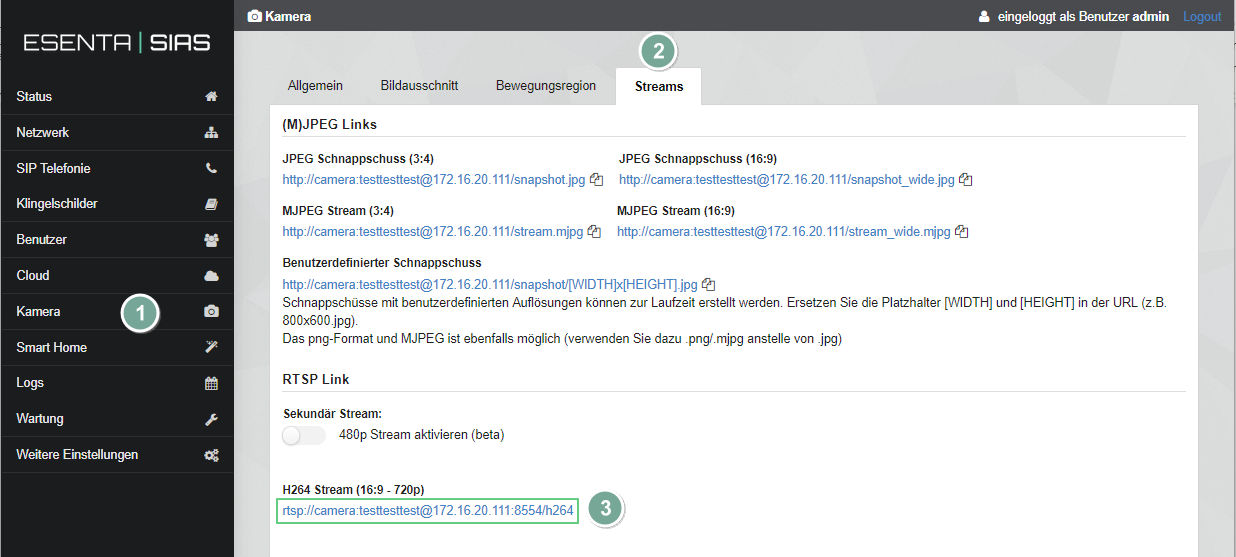
In der ESENTA SIAS den Kamera-Stream kopieren:
- Kamera aufrufen
- Reiter Streams
- Im Abschnitt RTSP Link die URL des H264 Stream (16:9 – 720p) kopieren – inklusive
rtsp://
Danach im Webinterface der i504W:
- Anwendungen aufrufen
- Reiter Monitor
- Im Abschnitt Monitor Settings in der Zeile URL/IP die kopierte H264-Stream-URL einfügen
- Mit Übernehmen speichern
- Im Abschnitt Monitor Page Call Settings die Aktion Calling im Feld Status aktivieren
- Mit Übernehmen speichern
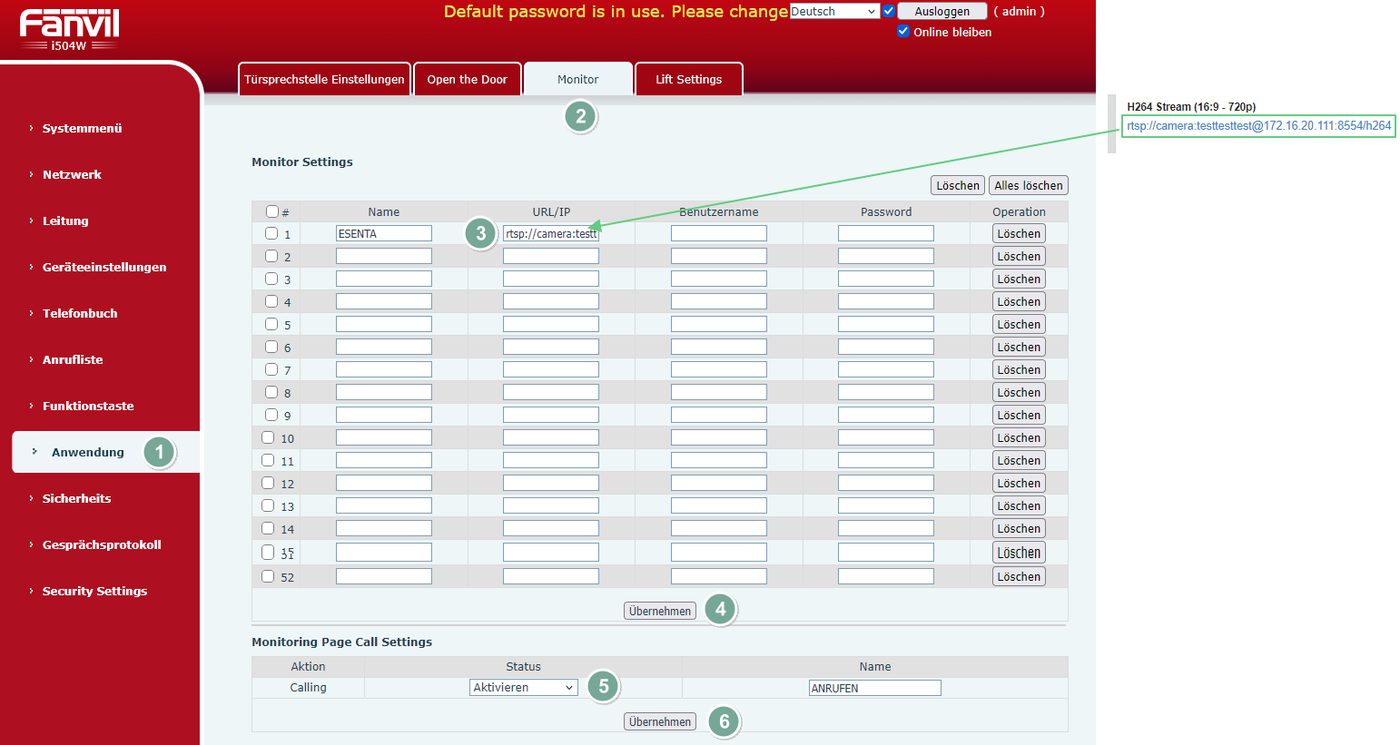
Funktionstest: Beim Betätigen der Monitor-Taste auf dem Startbildschirm der i504W muss das Live-Bild der ESENTA SIAS Außenstation erscheinen.
6. Etagenruf-Taster anschließen
Im Webinterface der i504W:
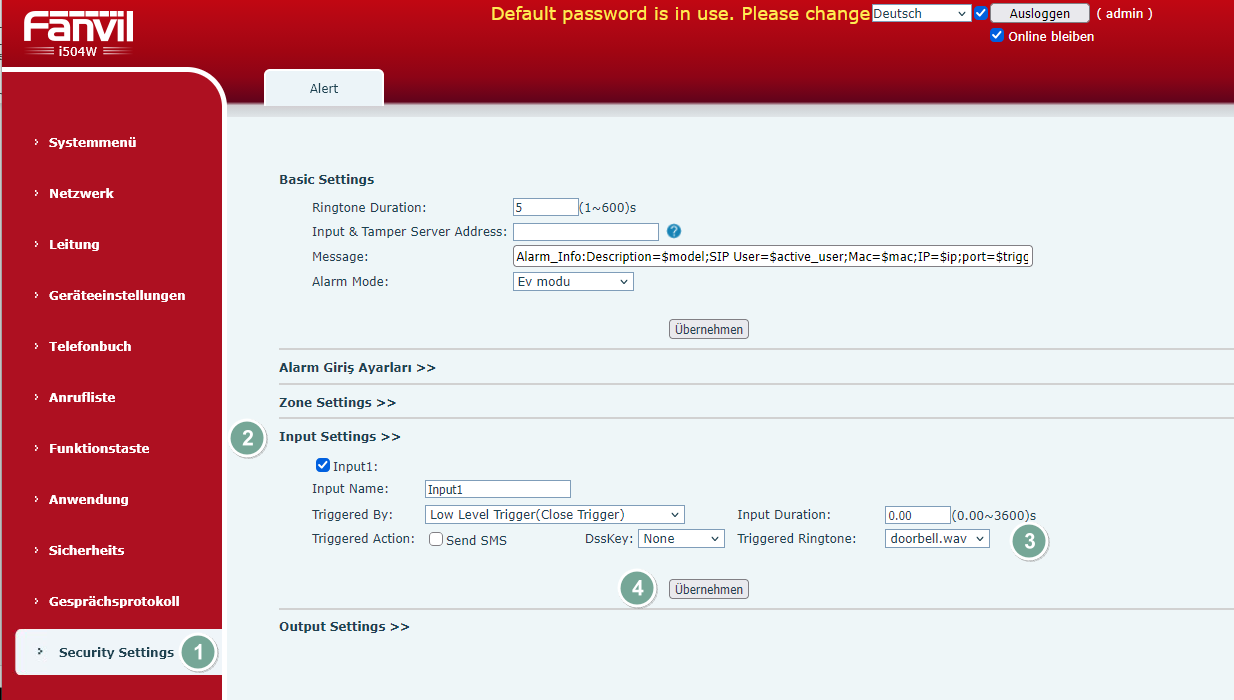
- Security Settings aufrufen
- Bereich Input Settings öffnen
- Unter Triggered Ringtone den Klingelton für den Etagenruf auswählen
- Mit Übernehmen speichern
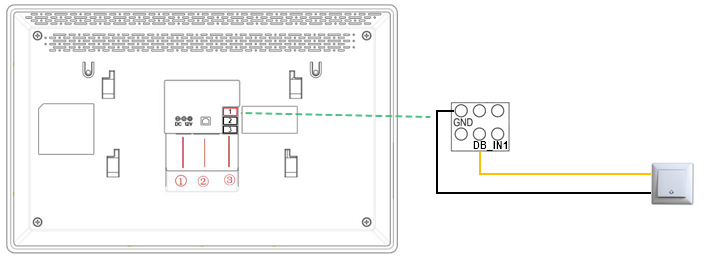
Den Etagenruf-Taster an die gelbe Ader (DB_IN1) und die schwarze Ader (GND) des obersten 6-poligen Steckers anschließen:
Funktionstest: Beim Betätigen des Etagenruf-Tasters spielt die i504W die ausgewählte Melodie ab; das Display bleibt dabei im Standby.
7. Datum und Uhrzeit einstellen (optional)
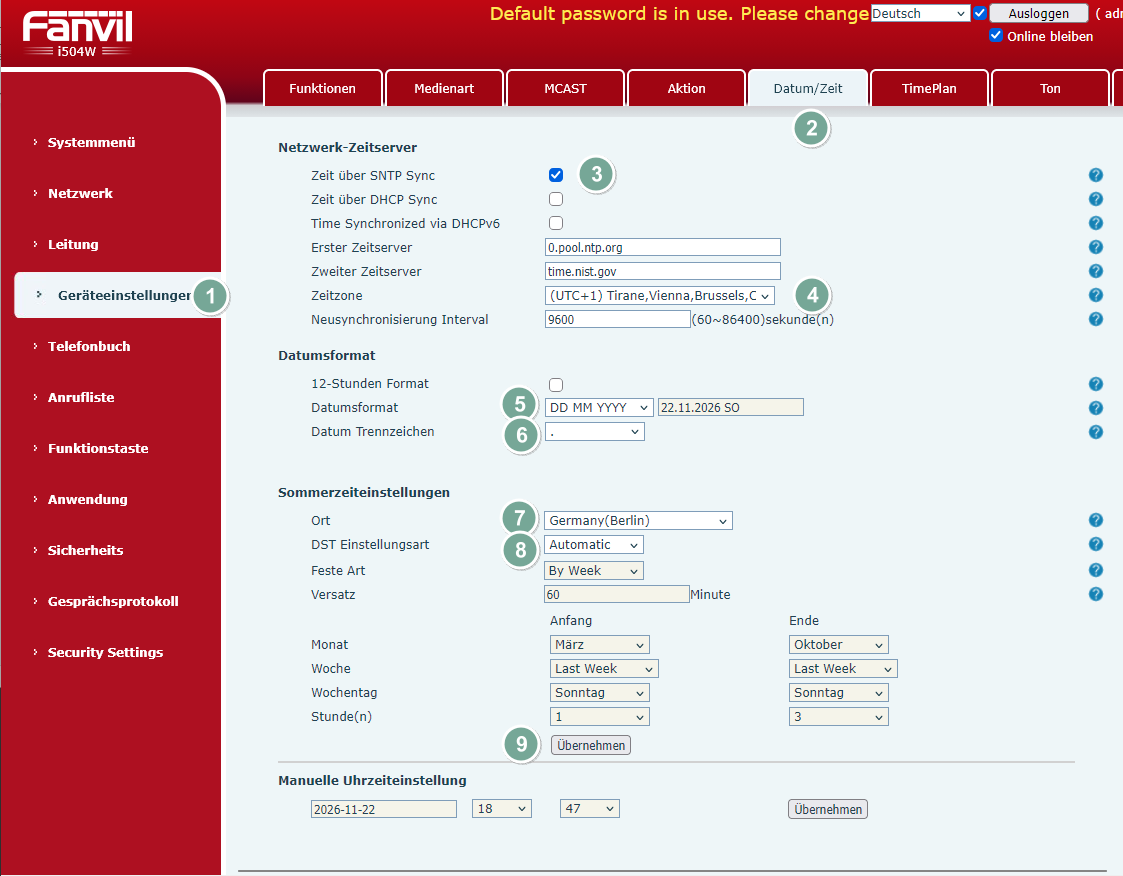
Im Webinterface der i504W unter Einstellungen → Datum/Zeit:
- Zeit über SNTP Sync aktivieren
- Zeitzone (UTC+1) auswählen
- Datumsformat DD MM YYYY auswählen
- Als Datum-Trennzeichen . auswählen
- Als Ort Germany (Berlin) auswählen
- DST Einstellungsart auf Automatic stellen
- Mit Übernehmen speichern
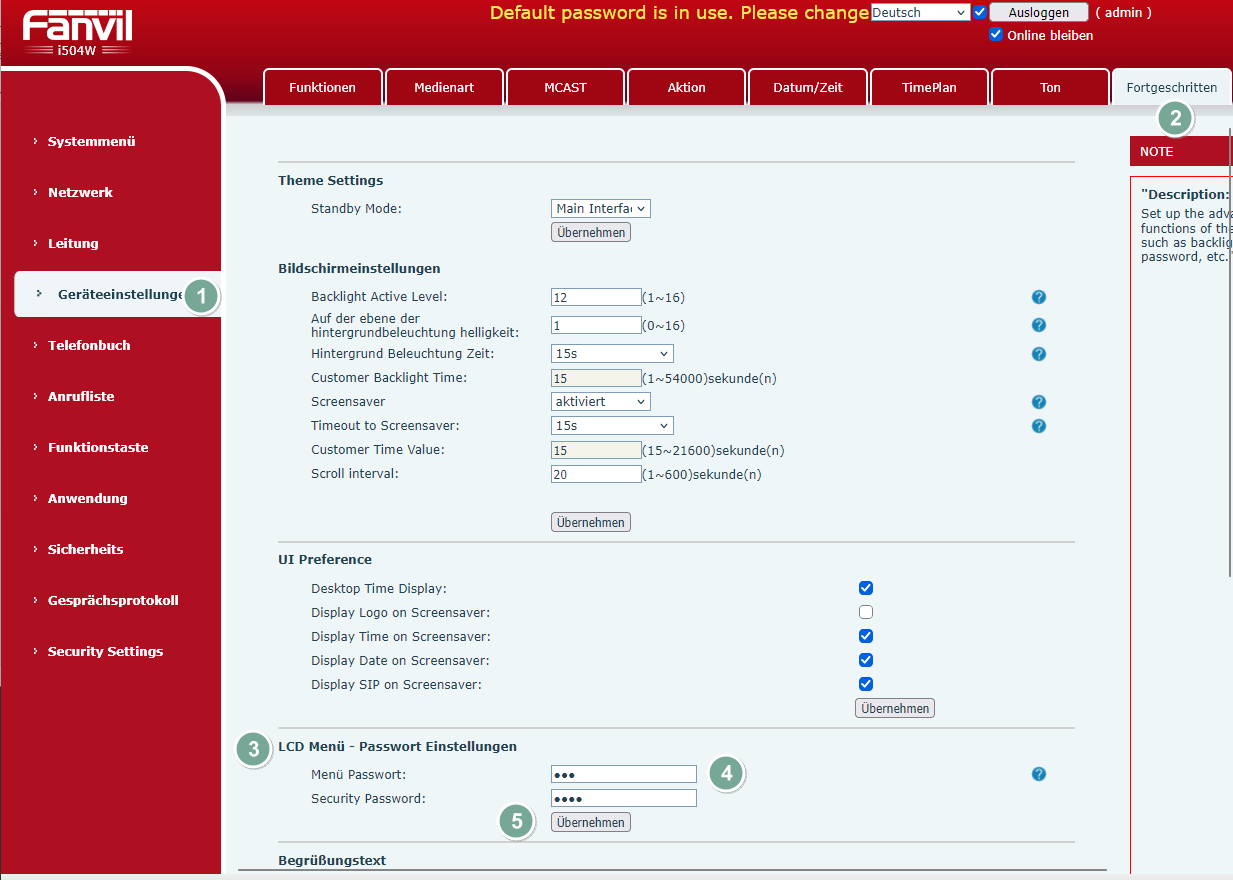
8. Menü-Passwort ändern
Das Werkspasswort für den Bereich „Erweitert" am Display lautet 123 und sollte geändert werden:
- Einstellungen aufrufen
- Reiter Fortgeschritten
- Abschnitt LCD Menü – Passwort Einstellungen
- Im Feld Menü Passwort das neue Passwort eingeben
- Mit Übernehmen bestätigen
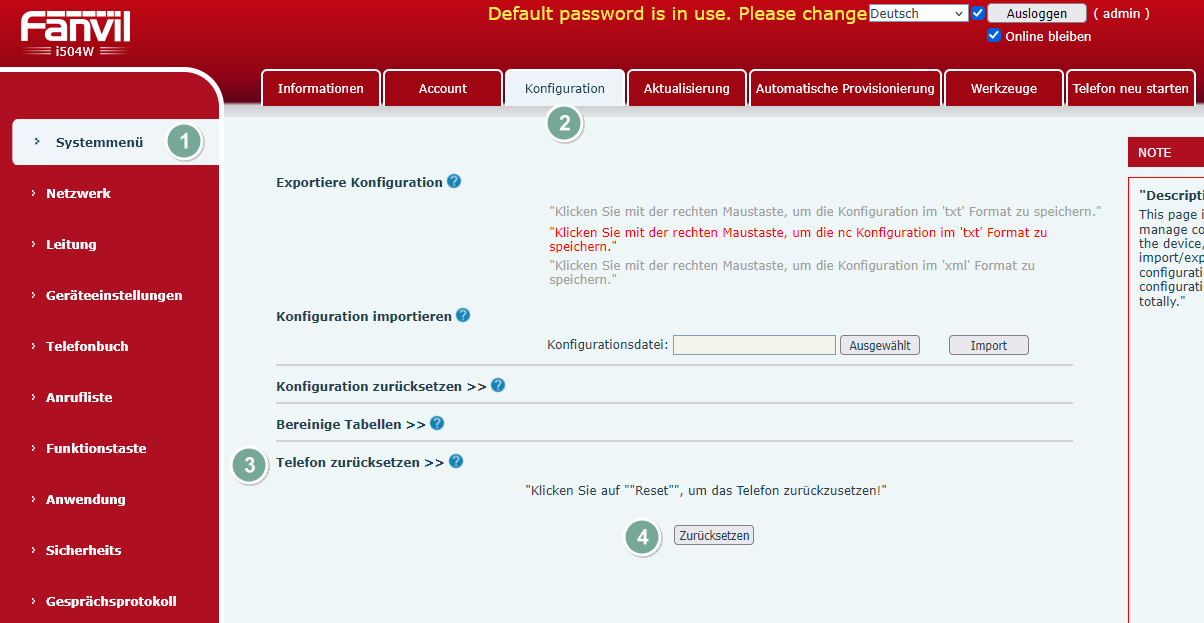
9. Auf Werkseinstellungen zurücksetzen
- Systemmenü aufrufen
- Reiter Konfiguration
- Unterpunkt Telefon zurücksetzen aufrufen
- Mit Zurücksetzen bestätigen
Achtung: Beim Zurücksetzen gehen sämtliche Einstellungen der i504W verloren.