Con el portal en la nube de ESENTA, en portal.esenta.de, puede acceder a sus videoporteros ESENTA SIAS desde cualquier lugar a través del navegador, sin visitas in situ y sin configurar una VPN propia. Verá de un vistazo qué dispositivos están en línea, podrá ordenarlos en grupos y abrir la interfaz web de un dispositivo con un clic.
Esta guía está dirigida a clientes finales e instaladores que utilizan el portal.
Necesitará:
- un navegador actual (Chrome, Edge, Firefox o Safari) con acceso a Internet
- el token del dispositivo de su videoportero (una cadena larga de caracteres que se encuentra en la interfaz web del dispositivo)
- para el acceso remoto: un videoportero conectado a Internet
Encontrar el token del dispositivo
El token del dispositivo se encuentra en la interfaz web de su ESENTA SIAS, en Cloud → General, en la sección Portal Cloud, en el campo Cloud Portal Geräte Token. Es una cadena larga de caracteres que comienza con eNo.
- Abra la interfaz web del videoportero en el navegador e inicie sesión como administrador.
- Seleccione Cloud en el menú de la izquierda y, allí, la pestaña General.
- Compruebe en la sección Portal Cloud que la opción Activar conexión con Portal Cloud está activada. Si no lo está: actívela y haga clic en Guardar.
- Copie el token con el botón situado junto al campo Cloud Portal Geräte Token. El campo solo muestra el principio, pero la copia contiene el token completo.
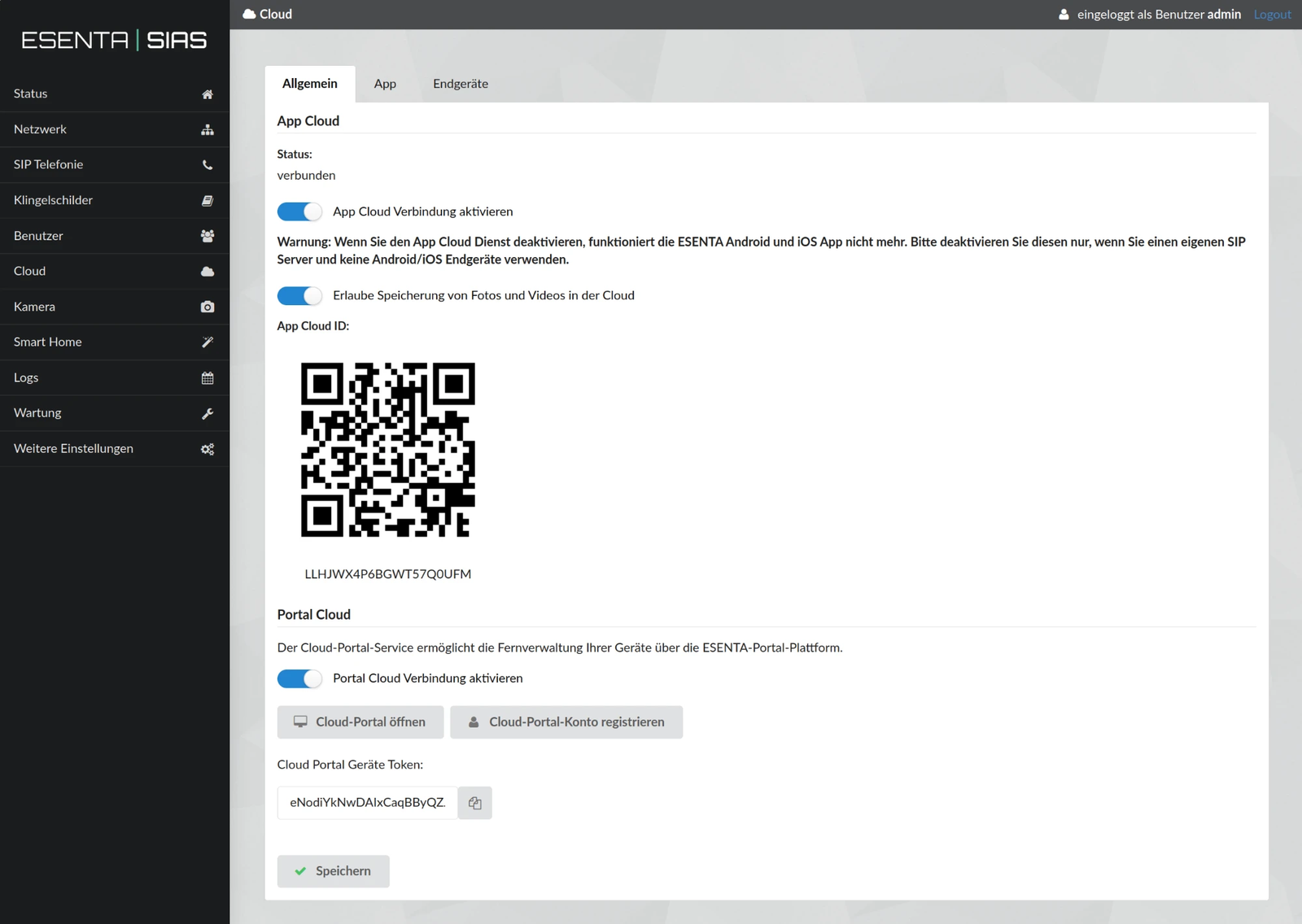
En la misma sección encontrará dos atajos:
- Registrar cuenta del portal en la nube abre el registro en el portal. El token ya aparece introducido allí.
- Abrir portal en la nube lleva directamente al inicio de sesión en portal.esenta.de.
No confunda el token con la App Cloud ID y el código QR que aparecen más arriba. Estos sirven únicamente para configurar la aplicación de ESENTA.
Trate el token como una llave: quien lo conozca puede añadir el dispositivo a una cuenta del portal.
Primeros pasos
Para crear una cuenta nueva necesita un token de dispositivo válido. Sin token no es posible registrarse. Cada token solo puede utilizarse una vez para un registro.
Registrar una cuenta
- En la interfaz web del videoportero, en Cloud → General, haga clic en Registrar cuenta del portal en la nube. El registro se abre con el token ya introducido. Como alternativa, abra la página Registrarse y pegue el token en el campo Token del dispositivo.
- El portal comprueba el token. Si es correcto, aparece ✓ Token válido para el dispositivo … con el número de serie, y se muestra el formulario.
- Introduzca su nombre y su dirección de correo electrónico.
- Elija una contraseña y repítala. Una lista de verificación debajo del campo muestra en tiempo real qué reglas ya se cumplen.
- Haga clic en Registrarse. Tras una breve confirmación, será redirigido al inicio de sesión.
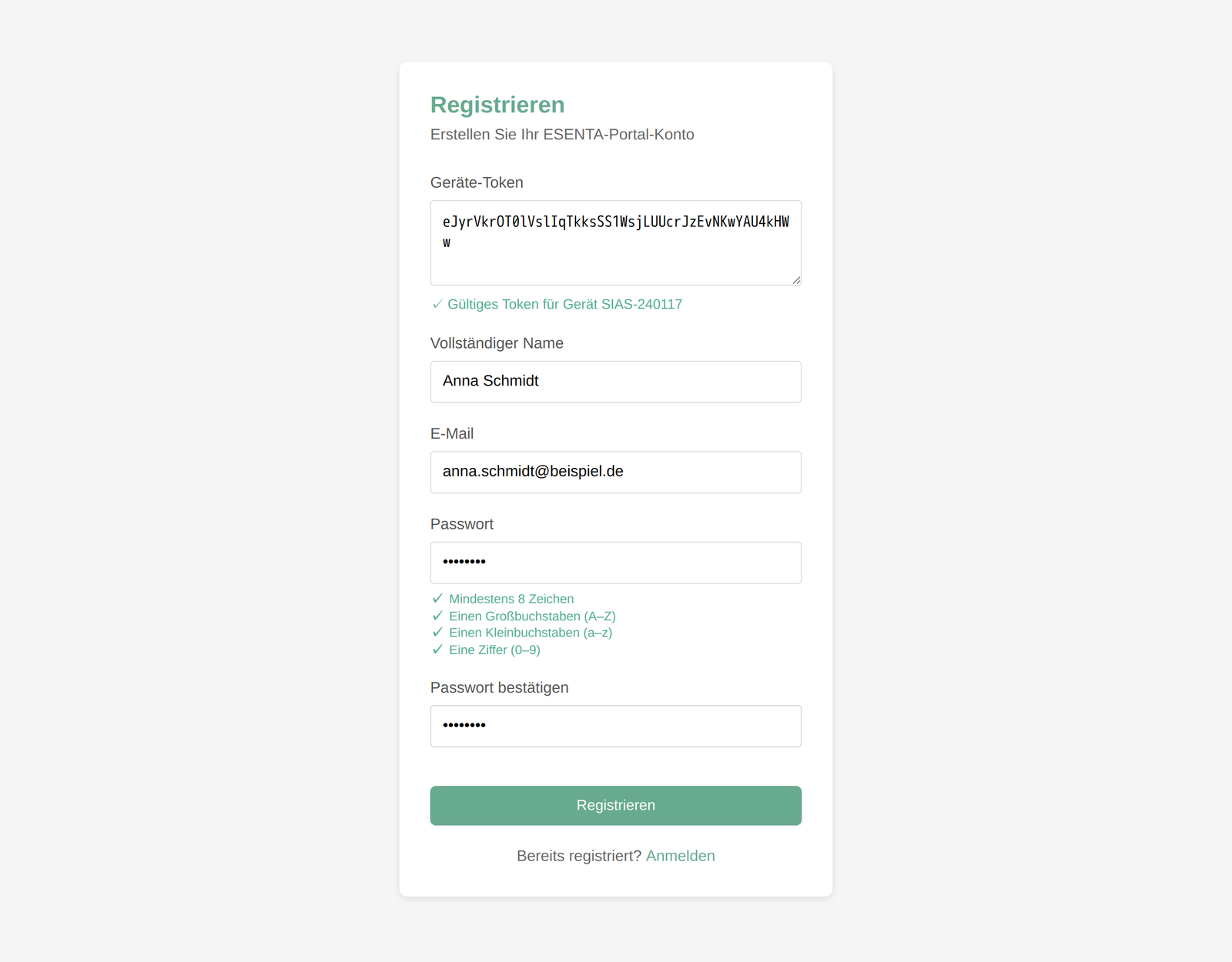
Reglas de la contraseña:
- al menos 8 caracteres
- al menos una letra mayúscula (A–Z) y una minúscula (a–z)
- al menos una cifra (0–9)
- no se admiten contraseñas frecuentes o conocidas como «Password1»; el portal las rechaza al enviar el formulario
Al registrarse, el portal comprueba si el videoportero es accesible. Para ello, el dispositivo debe estar encendido y conectado a Internet.
El dispositivo cuyo token utilizó durante el registro aparece después directamente en su lista de dispositivos. Al principio lleva el número de serie como nombre; mediante Editar puede asignarle un nombre descriptivo.
Iniciar sesión
- Abra portal.esenta.de. Llegará a la página Iniciar sesión.
- Introduzca la dirección de correo electrónico y la contraseña.
- Haga clic en Iniciar sesión. A continuación verá el panel de control.
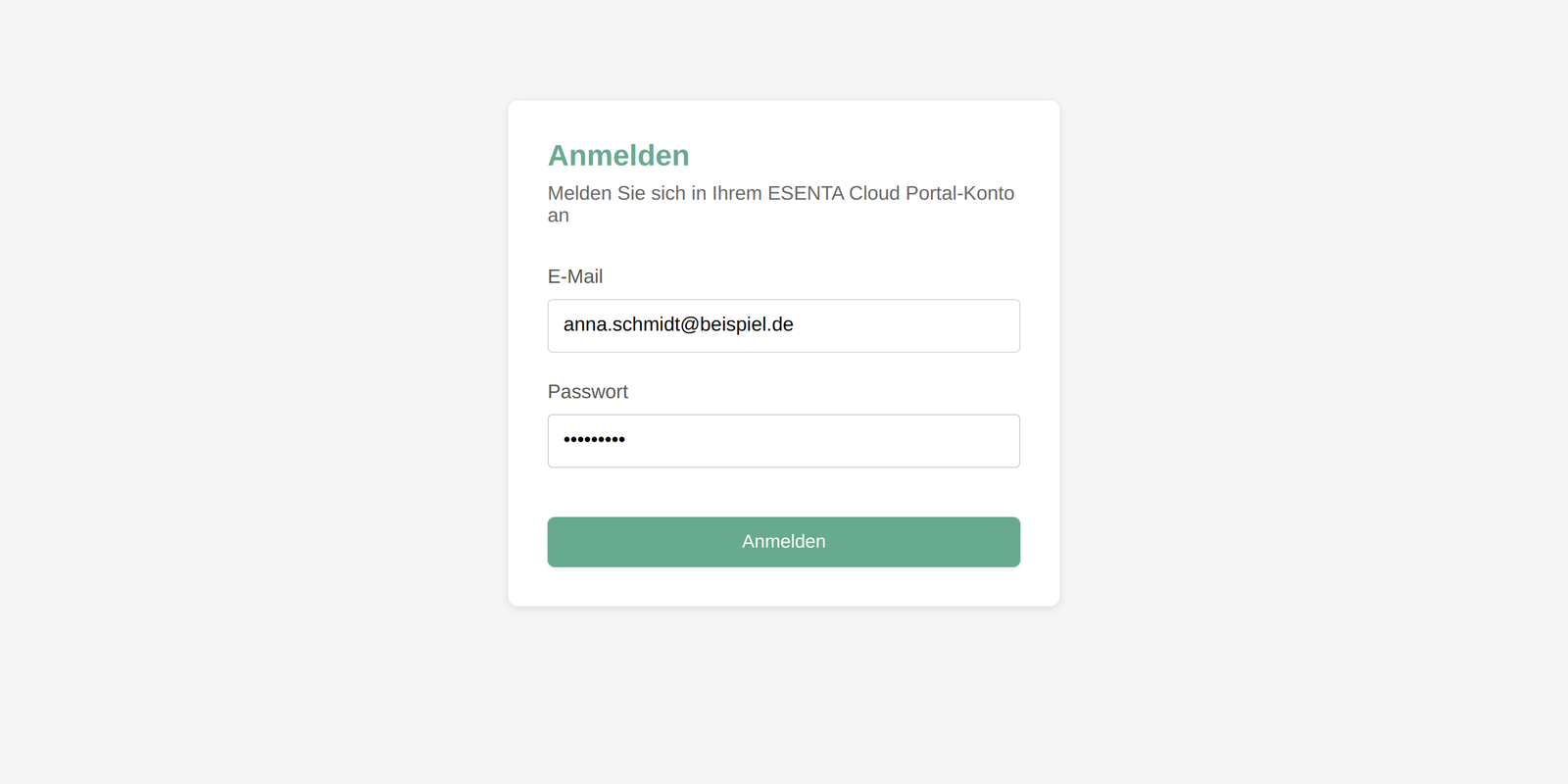
Por motivos de seguridad, la sesión caduca al cabo de un tiempo. En ese caso será redirigido automáticamente a la página de inicio de sesión y solo tendrá que iniciar sesión de nuevo.
La interfaz de un vistazo
Tras iniciar sesión, puede acceder a todas las áreas desde la barra situada en la parte superior.
| Opción del menú | Para qué sirve |
|---|---|
| Panel de control | página de inicio con el estado de los dispositivos y los dispositivos usados recientemente |
| Dispositivos | gestionar todos los dispositivos y grupos, añadir dispositivos |
| Cuenta | modificar los datos propios y la contraseña |
| Cerrar sesión | finalizar la sesión |
Panel de control
El panel de control muestra arriba tres recuadros: el número de sus dispositivos, cuántos de ellos están en línea y cuántos sin conexión. Si un dispositivo está sin conexión, la cifra aparece en rojo.
Debajo encontrará dos acciones rápidas (Gestionar dispositivos y + Añadir nuevo dispositivo) y la lista Dispositivos usados recientemente. Con Abrir → accede directamente al acceso remoto de un dispositivo.
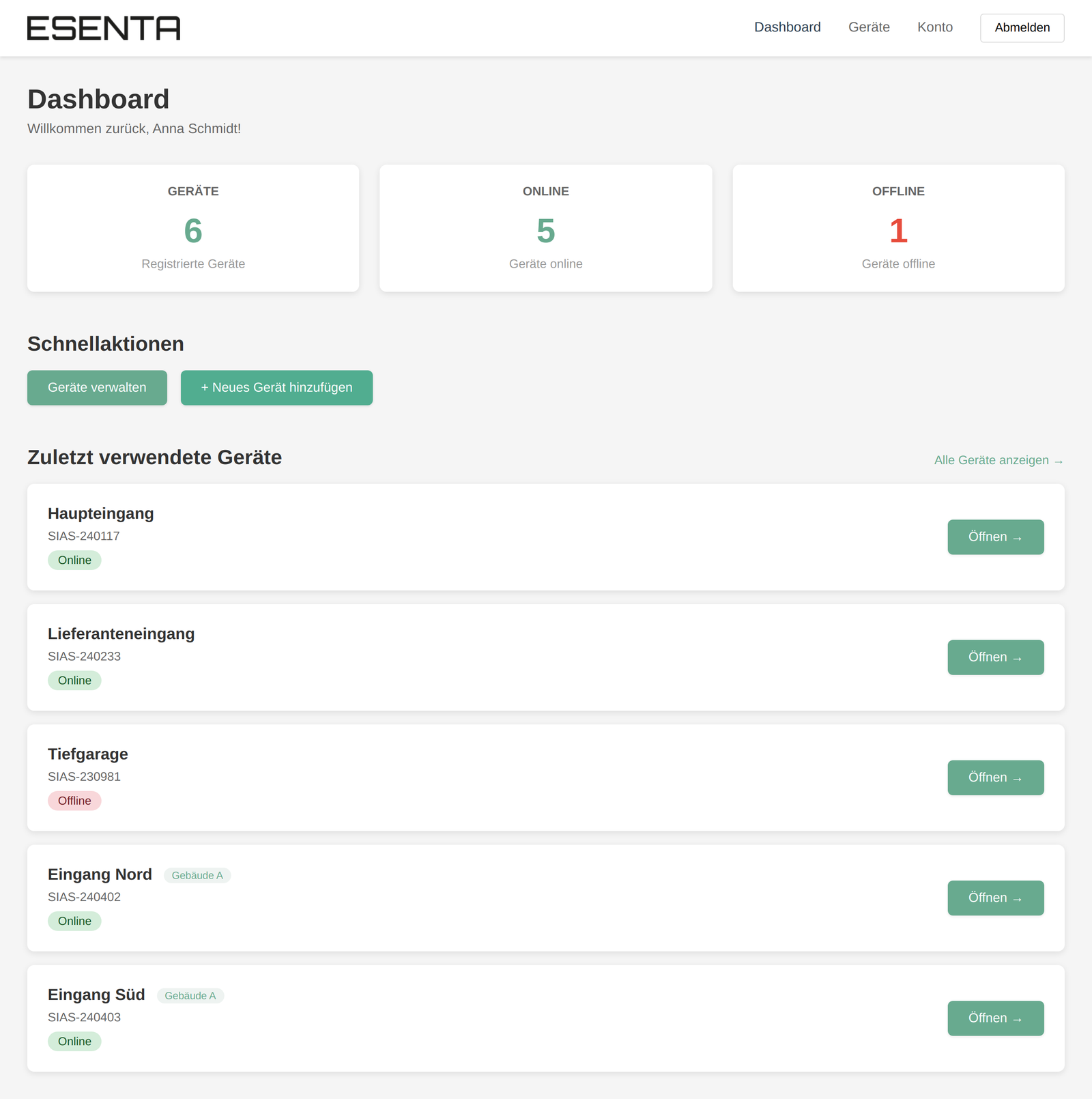
El estado en línea se actualiza automáticamente, no es necesario recargar la página.
Gestionar dispositivos y controlarlos a distancia
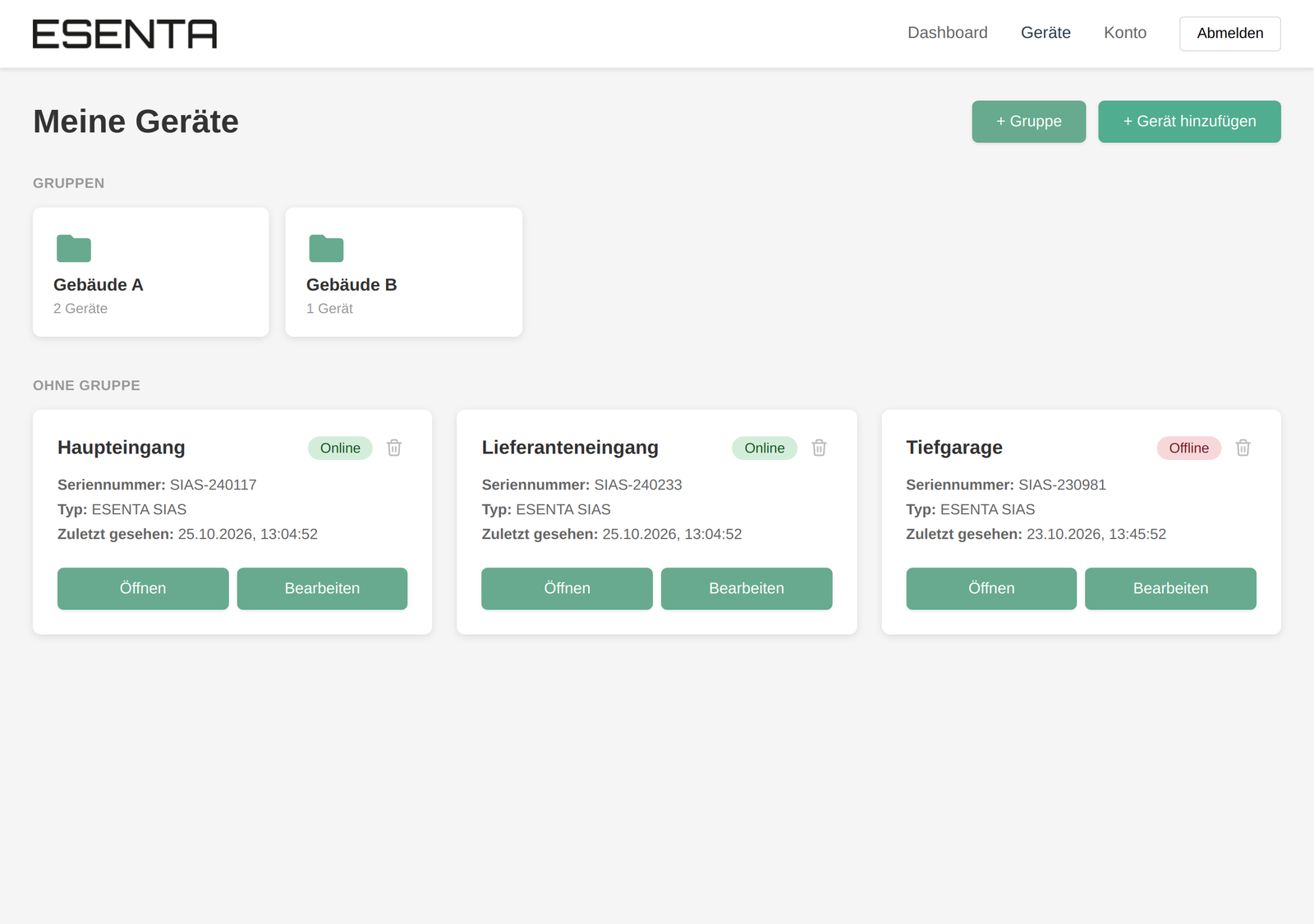
En Dispositivos verá todos sus videoporteros. Los grupos aparecen arriba como carpetas y los dispositivos sin grupo, debajo, como tarjetas. Cada tarjeta muestra el nombre, el estado en línea, el número de serie, el tipo y el momento en que el dispositivo fue visto por última vez.
Añadir un dispositivo
- Haga clic en + Añadir dispositivo (o, en el panel de control, en + Añadir nuevo dispositivo).
- Pegue el token del dispositivo.
- Asigne un nombre de dispositivo, por ejemplo «Entrada principal».
- Opcional: seleccione un grupo y añada notas, por ejemplo el lugar de montaje.
- Haga clic en Añadir.
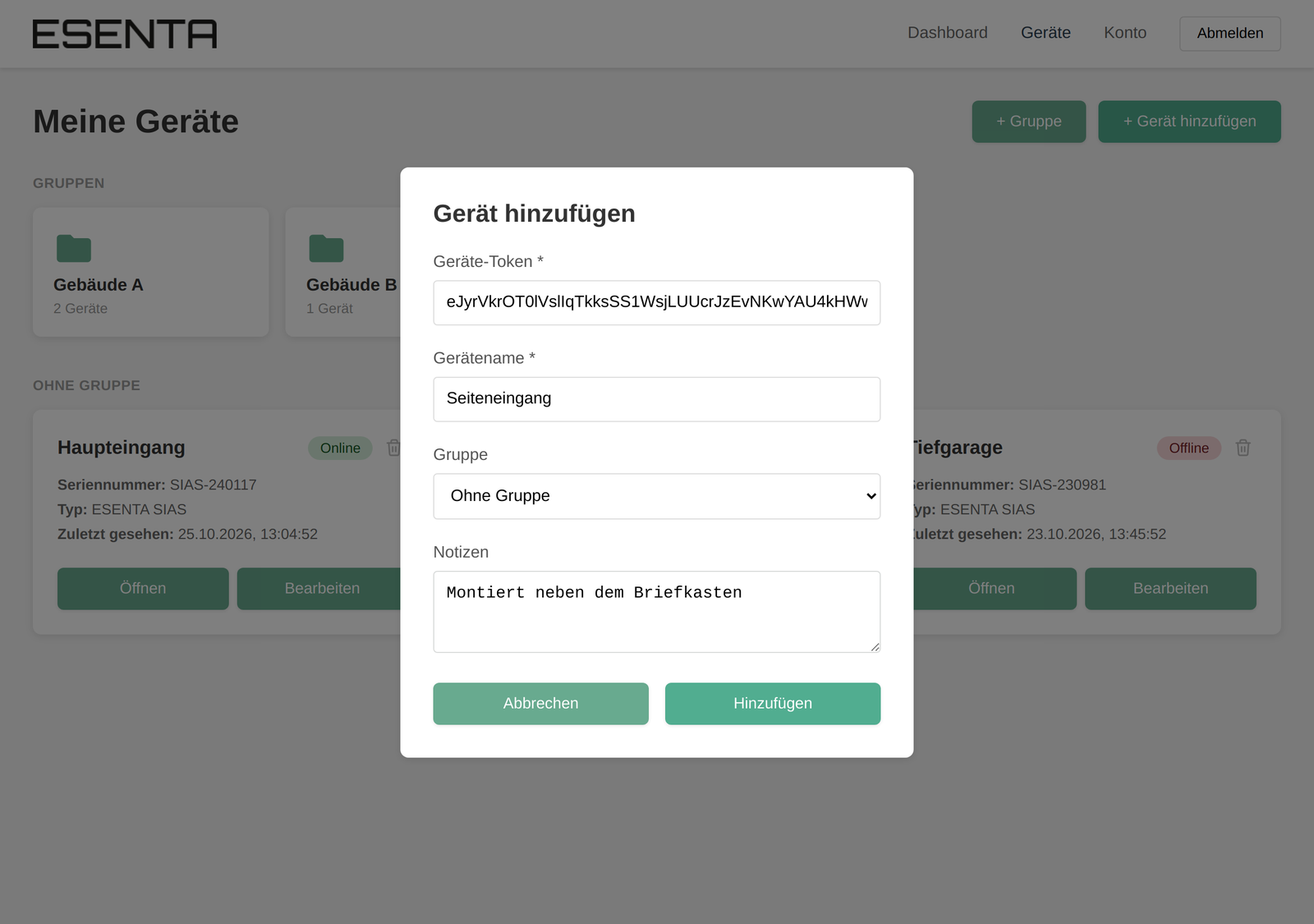
Al añadirlo, el portal se comunica con el dispositivo y comprueba si el token coincide. Para ello, el dispositivo debe estar en línea. Un dispositivo solo puede figurar una vez en su cuenta.
Acceso remoto: abrir un dispositivo
- Haga clic en Abrir en la tarjeta del dispositivo (o en el panel de control).
- El portal establece una conexión segura. Verá brevemente Activando acceso remoto….
- A continuación aparece la interfaz web del videoportero directamente en el portal. Inicie sesión allí con el nombre de usuario y la contraseña del videoportero y manéjelo como si estuviera in situ.
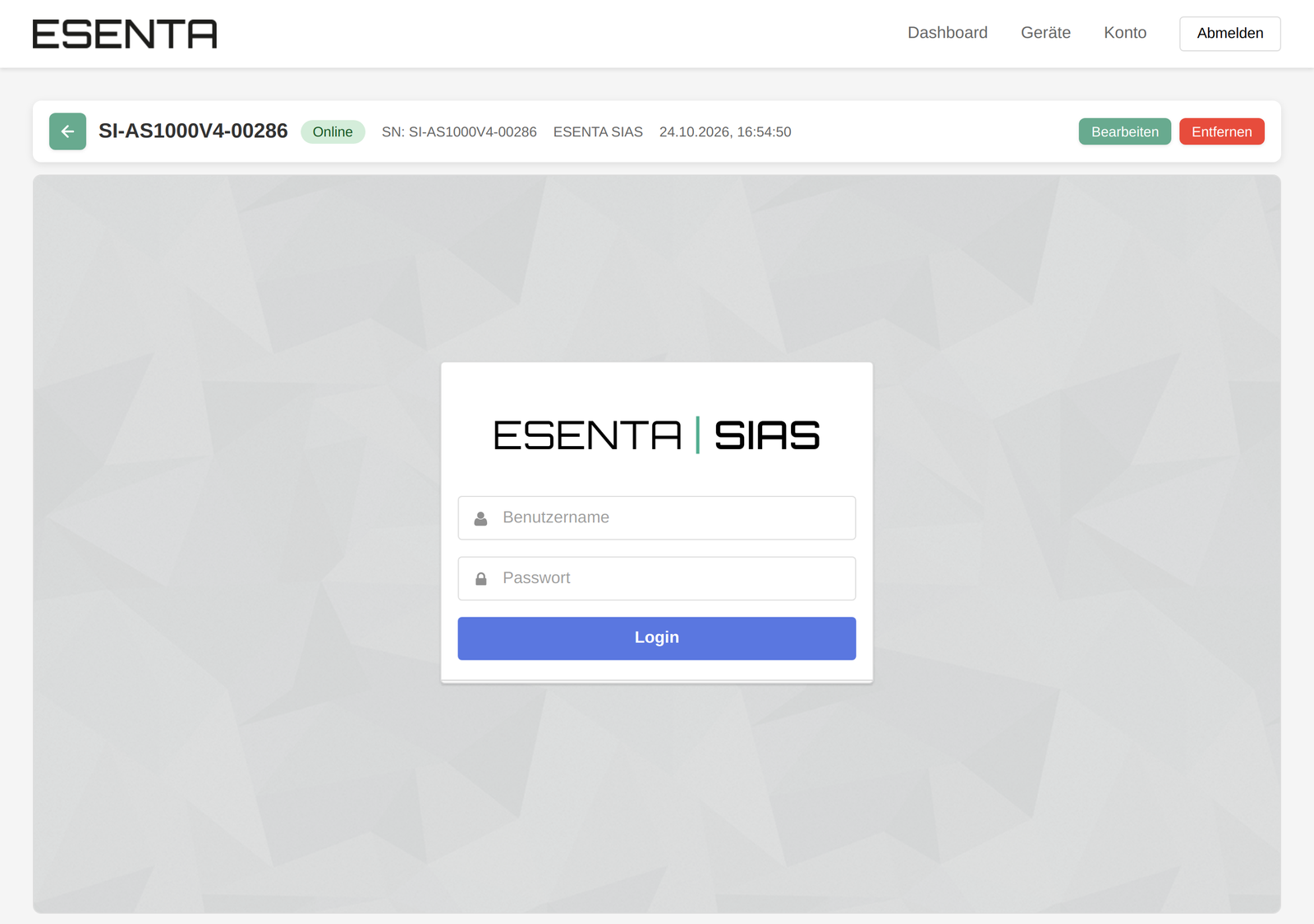
La cabecera muestra el nombre, el estado, el número de serie, el tipo, el último contacto y sus notas. Con la flecha de la izquierda vuelve a la vista general de dispositivos. La conexión permanece activa mientras la página esté abierta y finaliza por sí sola cuando sale de la página.
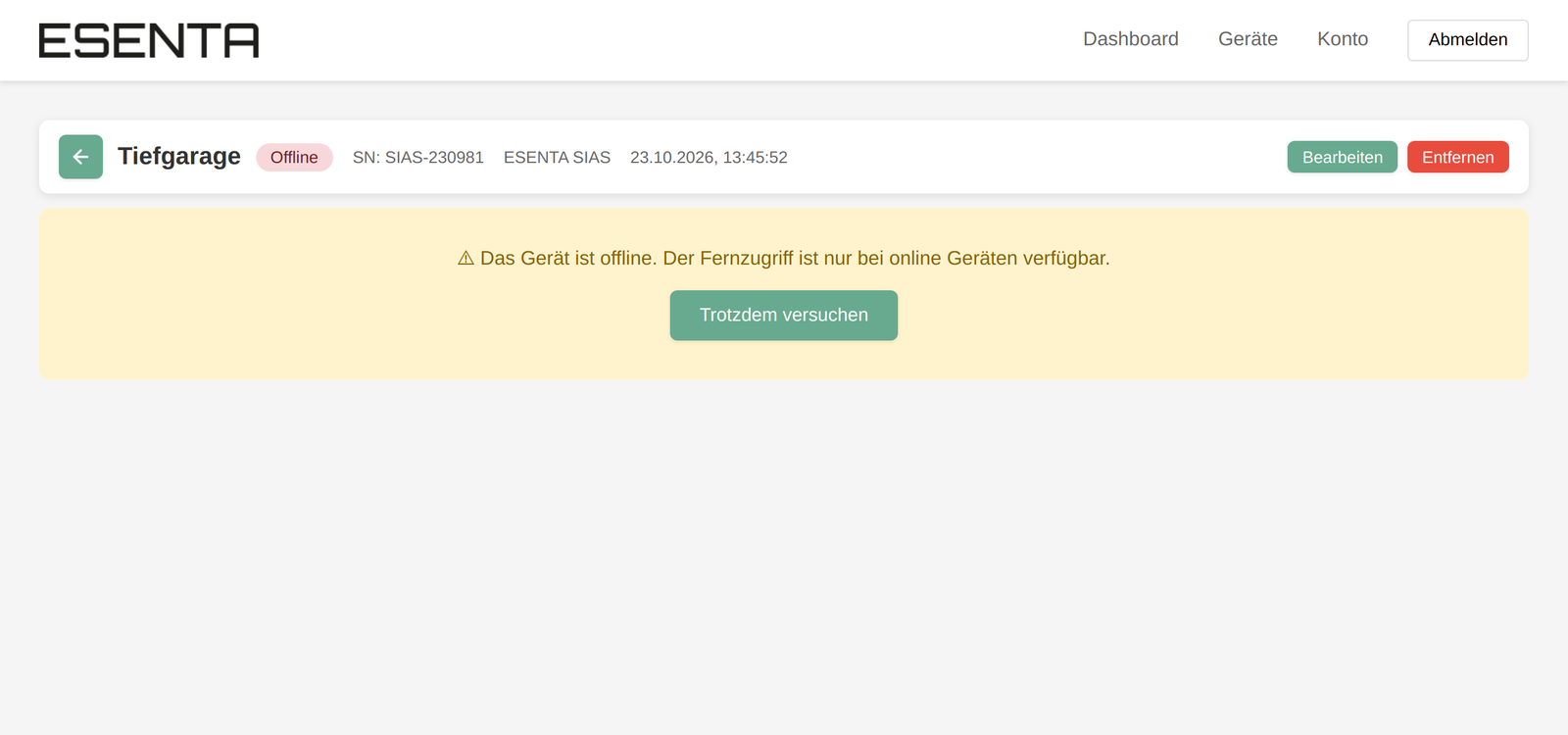
Si el dispositivo está sin conexión, el portal muestra un aviso. Con Intentar de todos modos puede iniciar igualmente el establecimiento de la conexión.
Editar un dispositivo
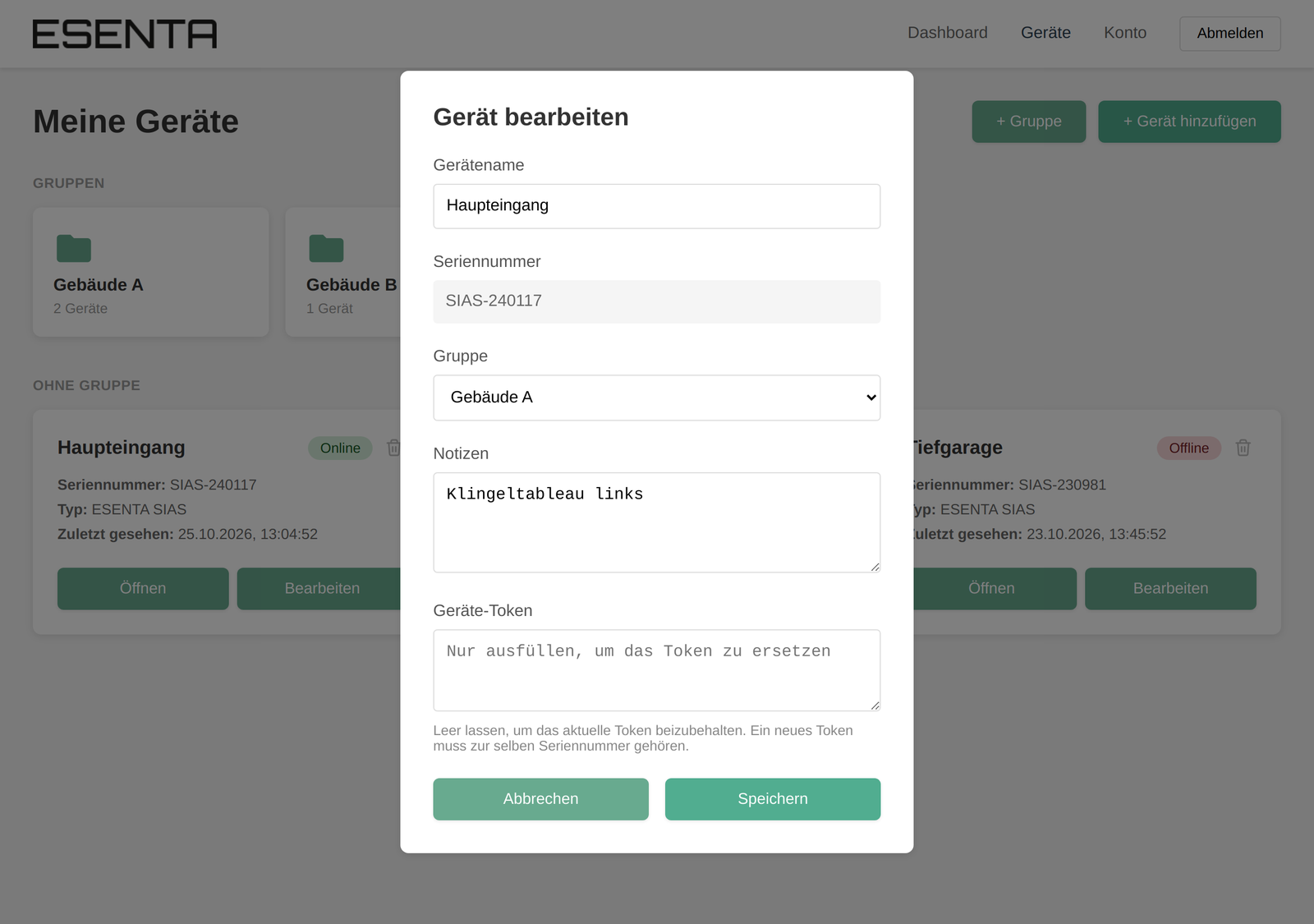
Mediante Editar (en la tarjeta o en la vista de detalle) puede cambiar el nombre del dispositivo, el grupo y las notas. El número de serie es fijo.
En el campo Token del dispositivo puede guardar un token nuevo para el mismo dispositivo, por ejemplo tras restablecer el equipo. Si deja el campo vacío, se conserva el token anterior.
Eliminar un dispositivo
Haga clic en el icono de la papelera de la tarjeta o, en la vista de detalle, en Eliminar, y confirme la pregunta de seguridad. El dispositivo desaparece de su cuenta; en el propio videoportero no cambia nada.
Usar grupos
Con los grupos puede ordenar muchos dispositivos, por ejemplo por edificio o por cliente.
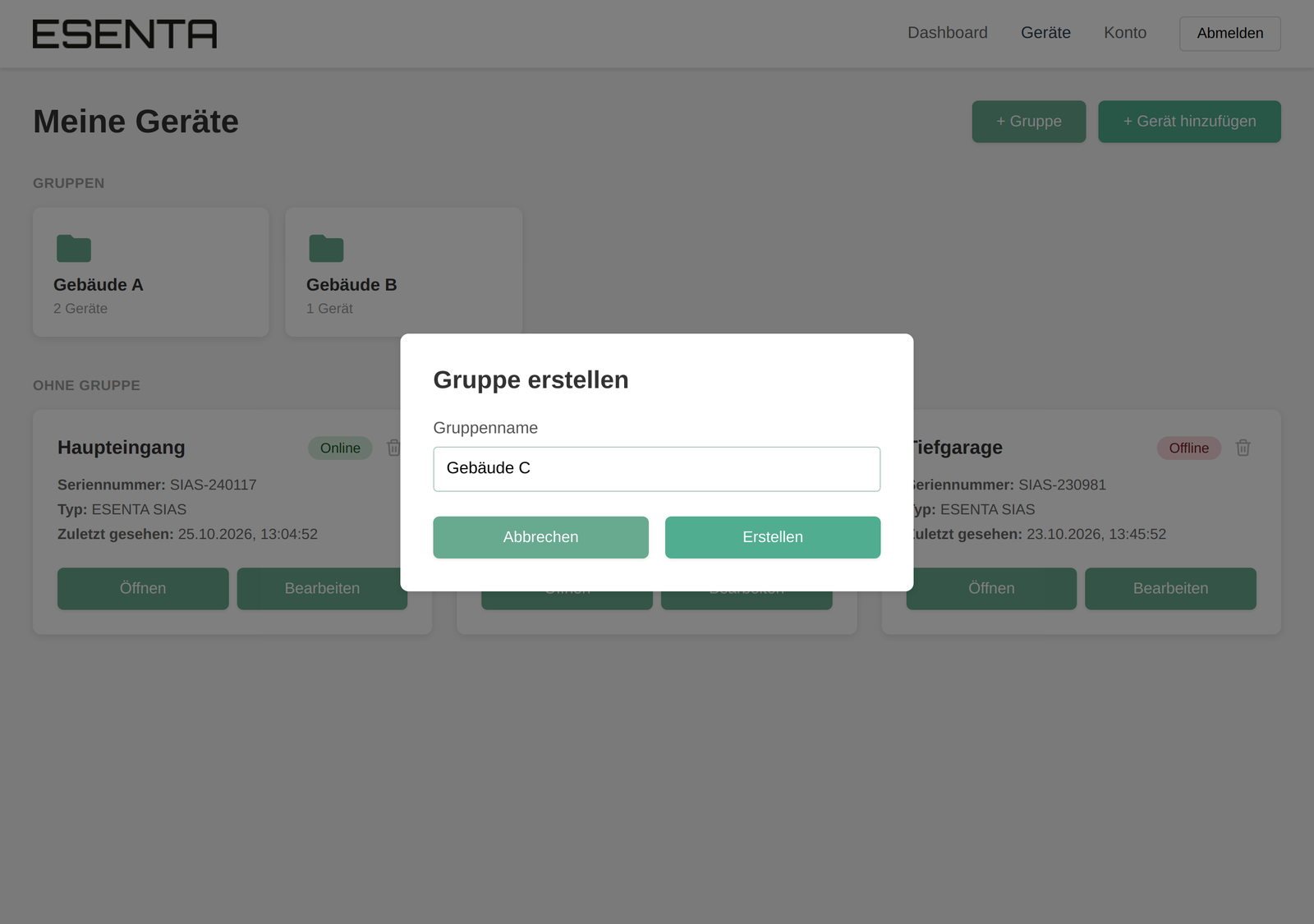
- Haga clic en + Grupo, introduzca un nombre y seleccione Crear.
- Asigne los dispositivos mediante Editar → Grupo, o seleccione el grupo directamente al añadir el dispositivo.
- Un clic en la carpeta muestra sus dispositivos. Allí encontrará también Cambiar nombre y Eliminar grupo.
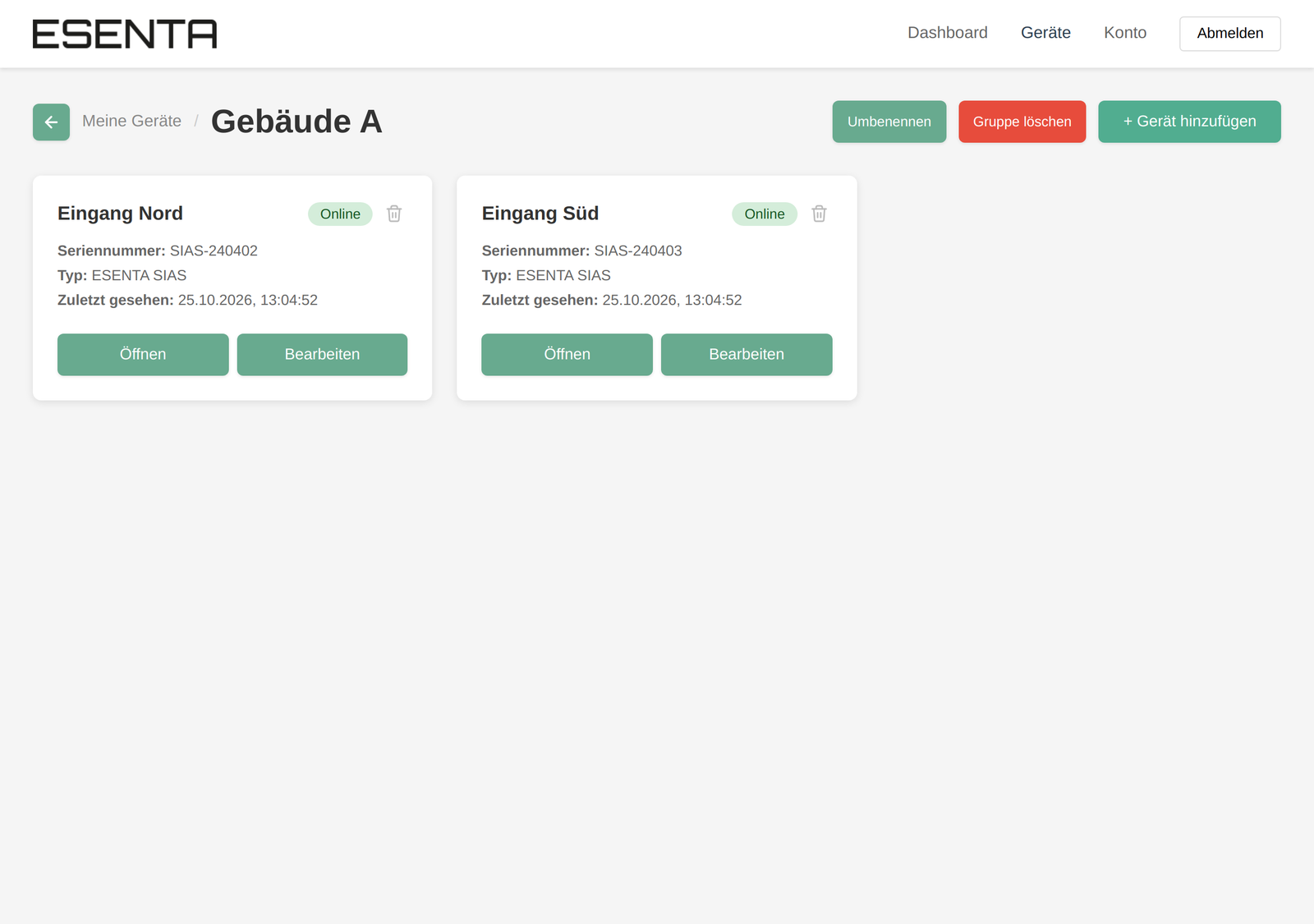
Si elimina un grupo, sus dispositivos se conservan. Volverán a aparecer en Sin grupo.
Cuenta y ajustes
En Cuenta puede gestionar sus datos personales y cambiar su contraseña.
Editar el perfil
Introduzca el nombre, la dirección de correo electrónico, la empresa y la dirección postal (calle, código postal, localidad, país) y haga clic en Guardar. Si cambia la dirección de correo electrónico, en adelante iniciará sesión con la nueva dirección.
Cambiar la contraseña
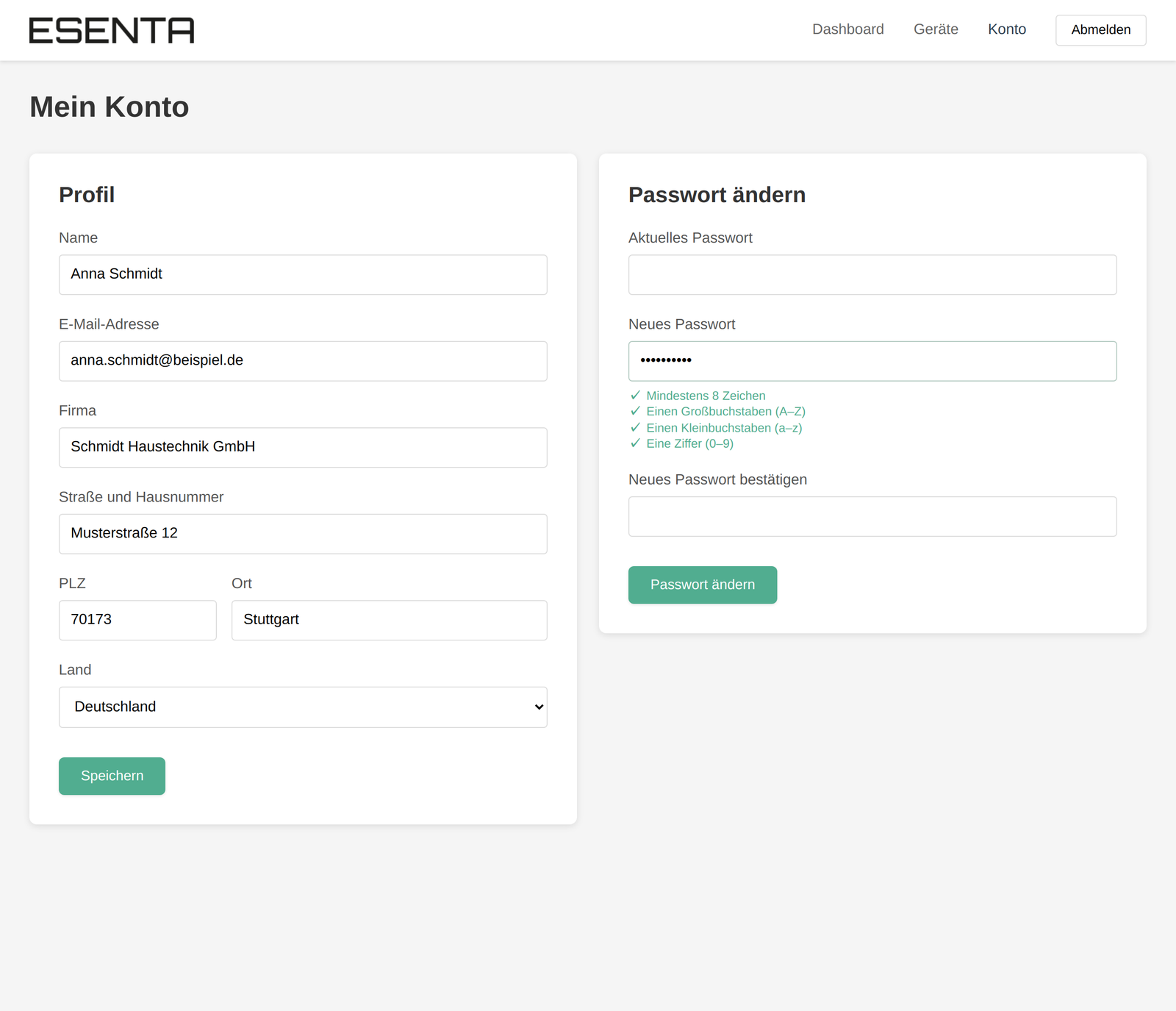
- Introduzca su contraseña actual.
- Introduzca la contraseña nueva y confírmela. La lista de verificación muestra qué reglas se cumplen.
- Haga clic en Cambiar contraseña.
Sus dispositivos seguirán siendo plenamente utilizables tras el cambio de contraseña.
Cerrar sesión
Haga clic en Cerrar sesión arriba a la derecha. Cierre siempre la sesión, especialmente en ordenadores ajenos o compartidos.
Nota sobre las ilustraciones: todas las capturas de pantalla muestran datos de ejemplo (personas, dispositivos, números de serie).


