Avec le portail cloud ESENTA, accessible sur portal.esenta.de, vous accédez à vos interphones ESENTA SIAS depuis n'importe où, directement dans le navigateur, sans déplacement sur site et sans configuration VPN. Vous voyez d'un coup d'œil quels appareils sont en ligne, vous les organisez en groupes et vous ouvrez l'interface web d'un appareil en un clic.
Ce guide s'adresse aux clients finaux et aux installateurs qui utilisent le portail.
Vous avez besoin de :
- un navigateur récent (Chrome, Edge, Firefox ou Safari) avec accès à Internet
- le jeton d'appareil de votre interphone (une longue chaîne de caractères issue de l'interface web de l'appareil)
- pour l'accès à distance : un interphone connecté à Internet
Trouver le jeton d'appareil
Le jeton d'appareil se trouve dans l'interface web de votre ESENTA SIAS, sous Cloud → Général, dans la section Portal Cloud, dans le champ Cloud Portal Geräte Token. Il s'agit d'une longue chaîne de caractères qui commence par eNo.
- Ouvrez l'interface web de l'interphone dans le navigateur et connectez-vous en tant qu'administrateur.
- Dans le menu de gauche, choisissez Cloud, puis l'onglet Général.
- Dans la section Portal Cloud, vérifiez que l'option Activer la connexion Portal Cloud est activée. Si ce n'est pas le cas : activez-la et cliquez sur Enregistrer.
- Copiez le jeton à l'aide du bouton situé à côté du champ Cloud Portal Geräte Token. Le champ n'affiche que le début, mais la copie contient le jeton complet.
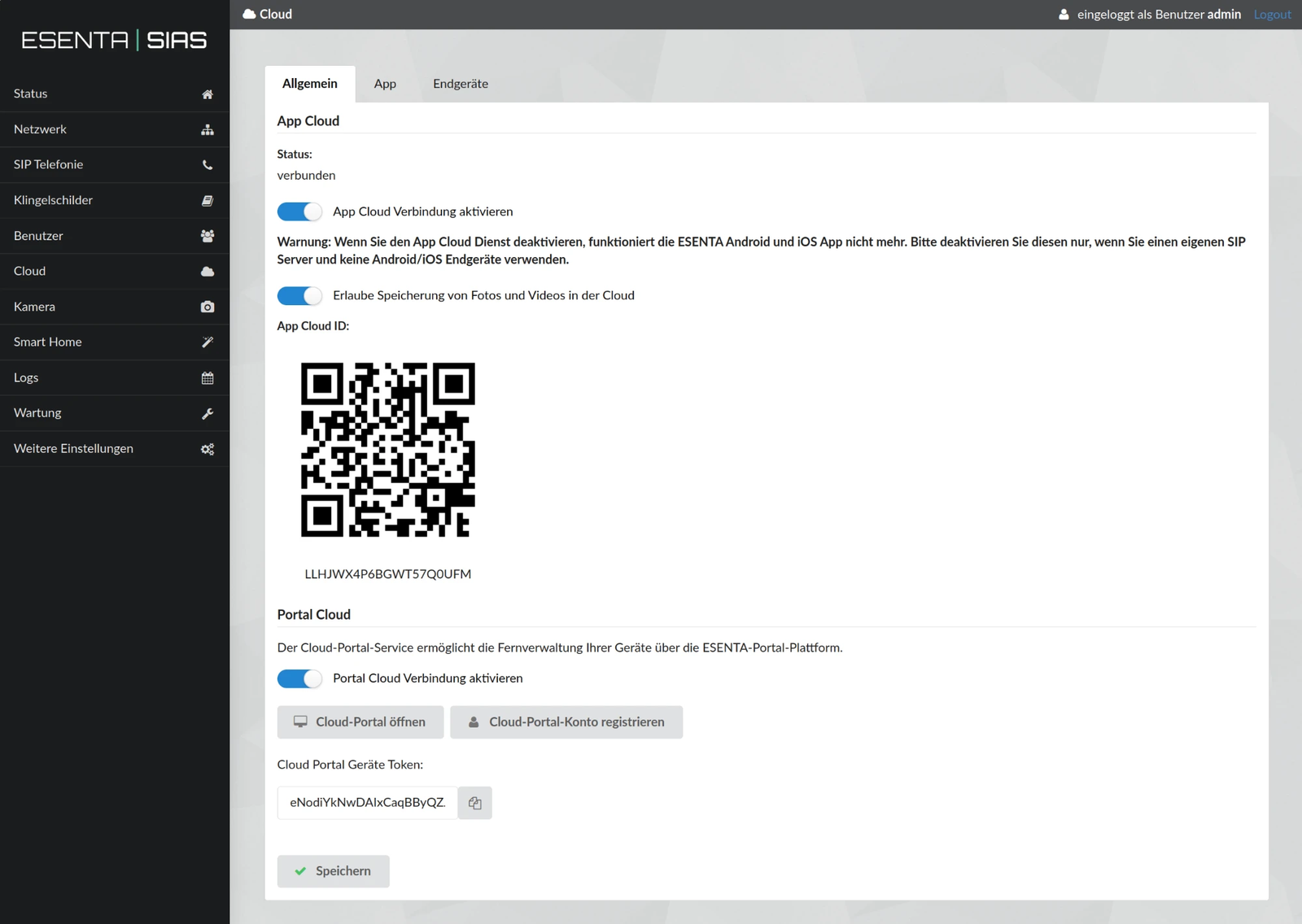
Dans la même section, vous trouvez deux raccourcis :
- Enregistrer un compte Cloud Portal ouvre la page d'inscription du portail. Le jeton y est déjà renseigné.
- Ouvrir le Cloud Portal mène directement à la page de connexion sur portal.esenta.de.
Ne confondez pas le jeton avec l'App Cloud ID et le code QR situés plus haut. Ceux-ci servent uniquement à configurer l'application ESENTA.
Traitez le jeton comme une clé : quiconque le connaît peut ajouter l'appareil à un compte du portail.
Premiers pas
Pour créer un nouveau compte, vous avez besoin d'un jeton d'appareil valide. Sans jeton, aucune inscription n'est possible. Chaque jeton ne peut être utilisé qu'une seule fois pour une inscription.
Créer un compte
- Dans l'interface web de l'interphone, sous Cloud → Général, cliquez sur Enregistrer un compte Cloud Portal. La page d'inscription s'ouvre avec le jeton déjà renseigné. Vous pouvez aussi ouvrir la page S'inscrire et coller le jeton dans le champ Jeton d'appareil.
- Le portail vérifie le jeton. En cas de succès, le message ✓ Jeton valide pour l'appareil … s'affiche avec le numéro de série, et le formulaire apparaît.
- Saisissez votre nom et votre adresse e-mail.
- Choisissez un mot de passe et répétez-le. Une liste de contrôle sous le champ indique en direct quelles règles sont déjà respectées.
- Cliquez sur S'inscrire. Après une brève confirmation, vous êtes redirigé vers la page de connexion.
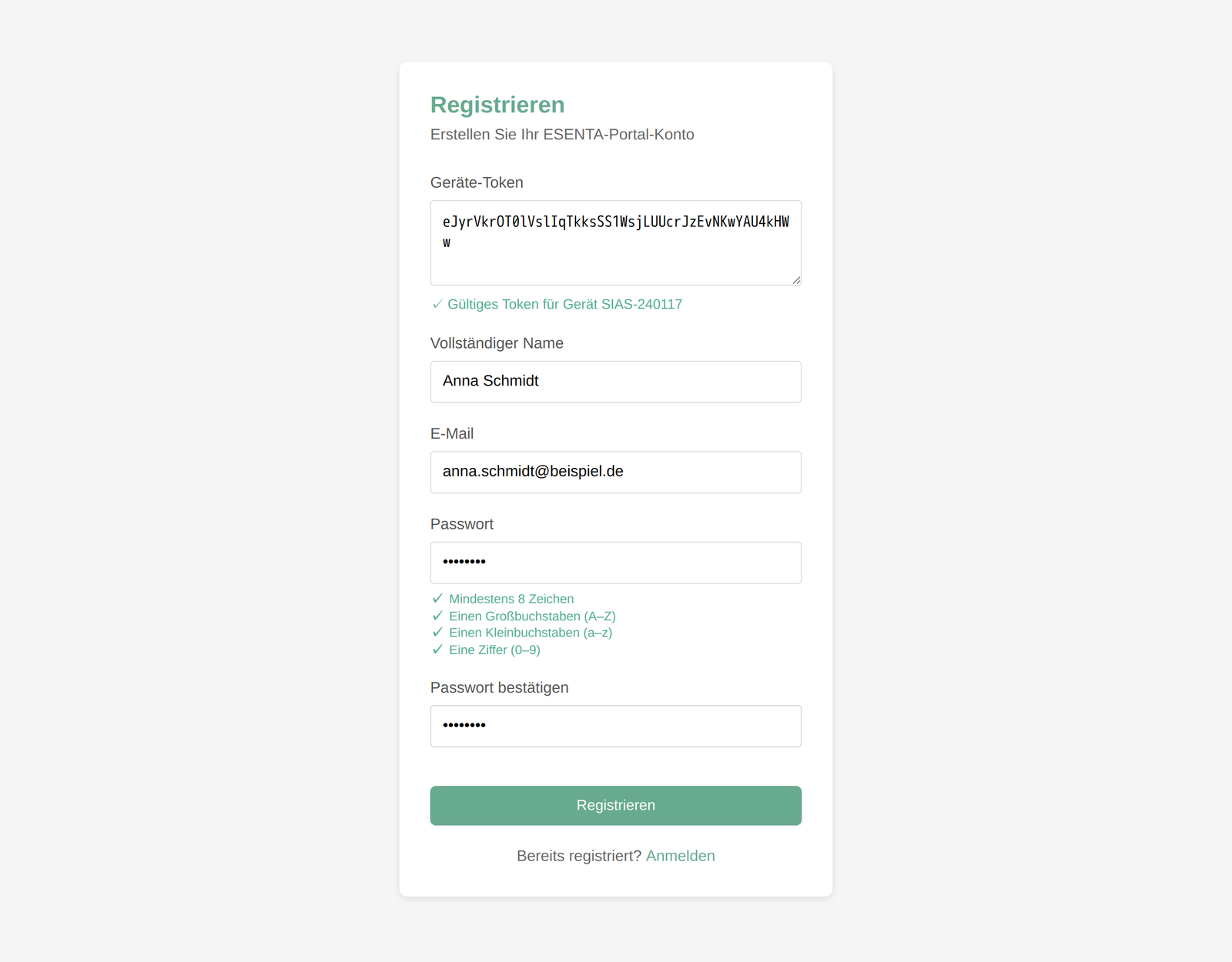
Règles pour le mot de passe :
- au moins 8 caractères
- au moins une majuscule (A–Z) et une minuscule (a–z)
- au moins un chiffre (0–9)
- pas de mots de passe courants ou connus comme « Password1 » ; le portail les rejette lors de l'envoi
Lors de l'inscription, le portail vérifie que l'interphone est joignable. L'appareil doit pour cela être allumé et connecté à Internet.
L'appareil dont vous avez utilisé le jeton lors de l'inscription figure ensuite déjà dans votre liste d'appareils. Il porte d'abord le numéro de série comme nom ; via Modifier, donnez-lui un nom parlant.
Se connecter
- Ouvrez portal.esenta.de. Vous arrivez sur la page Se connecter.
- Saisissez votre adresse e-mail et votre mot de passe.
- Cliquez sur Se connecter. Vous voyez ensuite le tableau de bord.
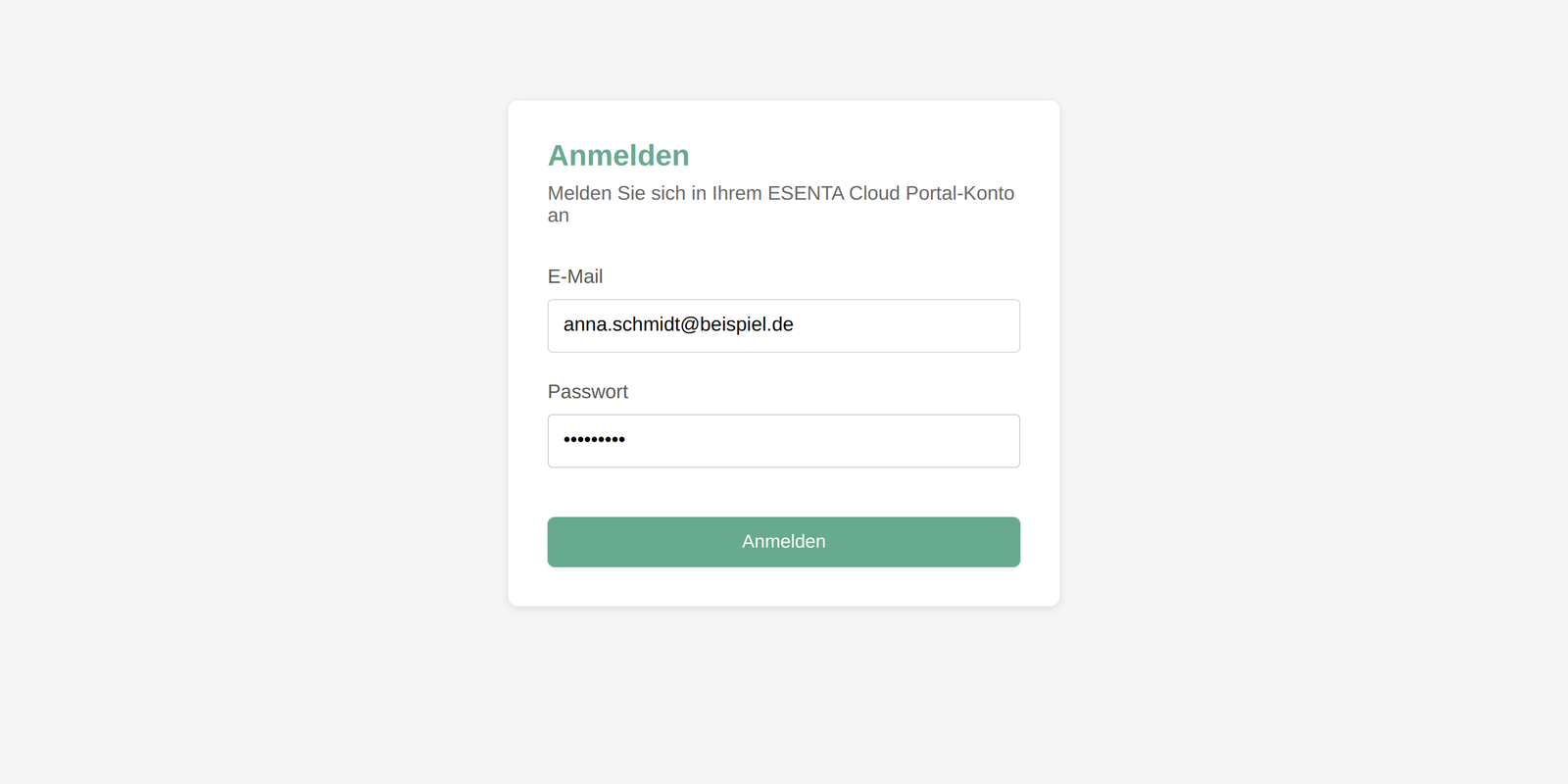
Pour des raisons de sécurité, une session expire après un certain temps. Vous êtes alors automatiquement redirigé vers la page de connexion, où il suffit de vous reconnecter.
Vue d'ensemble de l'interface
Après la connexion, vous accédez à toutes les sections via la barre en haut de la page.
| Élément de menu | Utilité |
|---|---|
| Tableau de bord | page d'accueil avec l'état des appareils et les appareils utilisés récemment |
| Appareils | gérer tous les appareils et groupes, ajouter des appareils |
| Compte | modifier vos données personnelles et votre mot de passe |
| Se déconnecter | terminer la session |
Tableau de bord
Le tableau de bord affiche en haut trois tuiles : le nombre de vos appareils, combien sont en ligne et combien sont hors ligne. Si un appareil est hors ligne, le chiffre apparaît en rouge.
En dessous, vous trouvez deux actions rapides (Gérer les appareils et + Ajouter un nouvel appareil) ainsi que la liste Appareils utilisés récemment. Avec Ouvrir →, vous accédez directement à l'accès à distance d'un appareil.
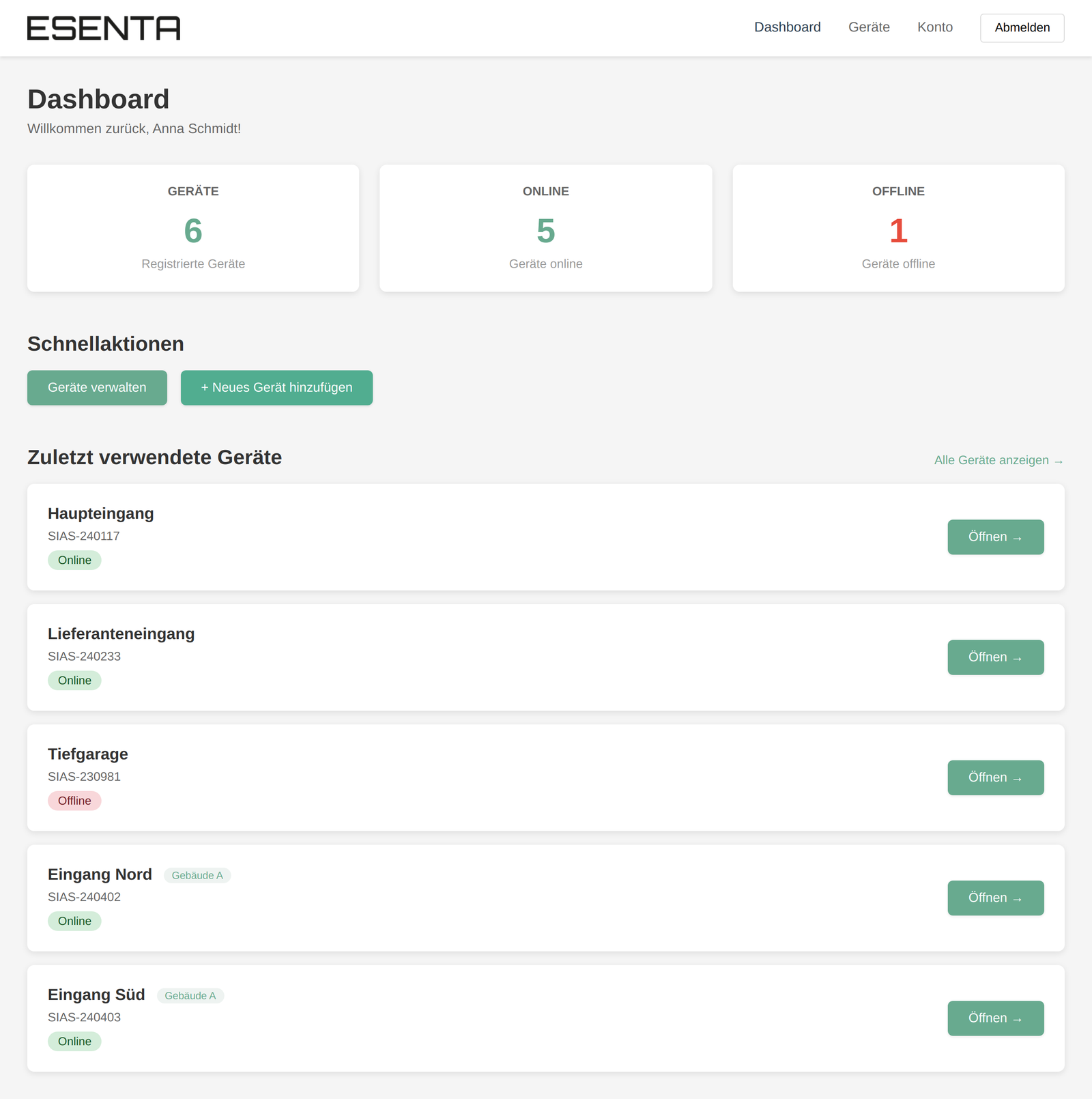
L'état en ligne se met à jour automatiquement, vous n'avez pas besoin de recharger la page.
Gérer les appareils et les commander à distance
Sous Appareils, vous voyez tous vos interphones. Les groupes apparaissent en haut sous forme de dossiers, les appareils sans groupe en dessous sous forme de cartes. Chaque carte affiche le nom, l'état en ligne, le numéro de série, le type et le moment où l'appareil a été vu pour la dernière fois.
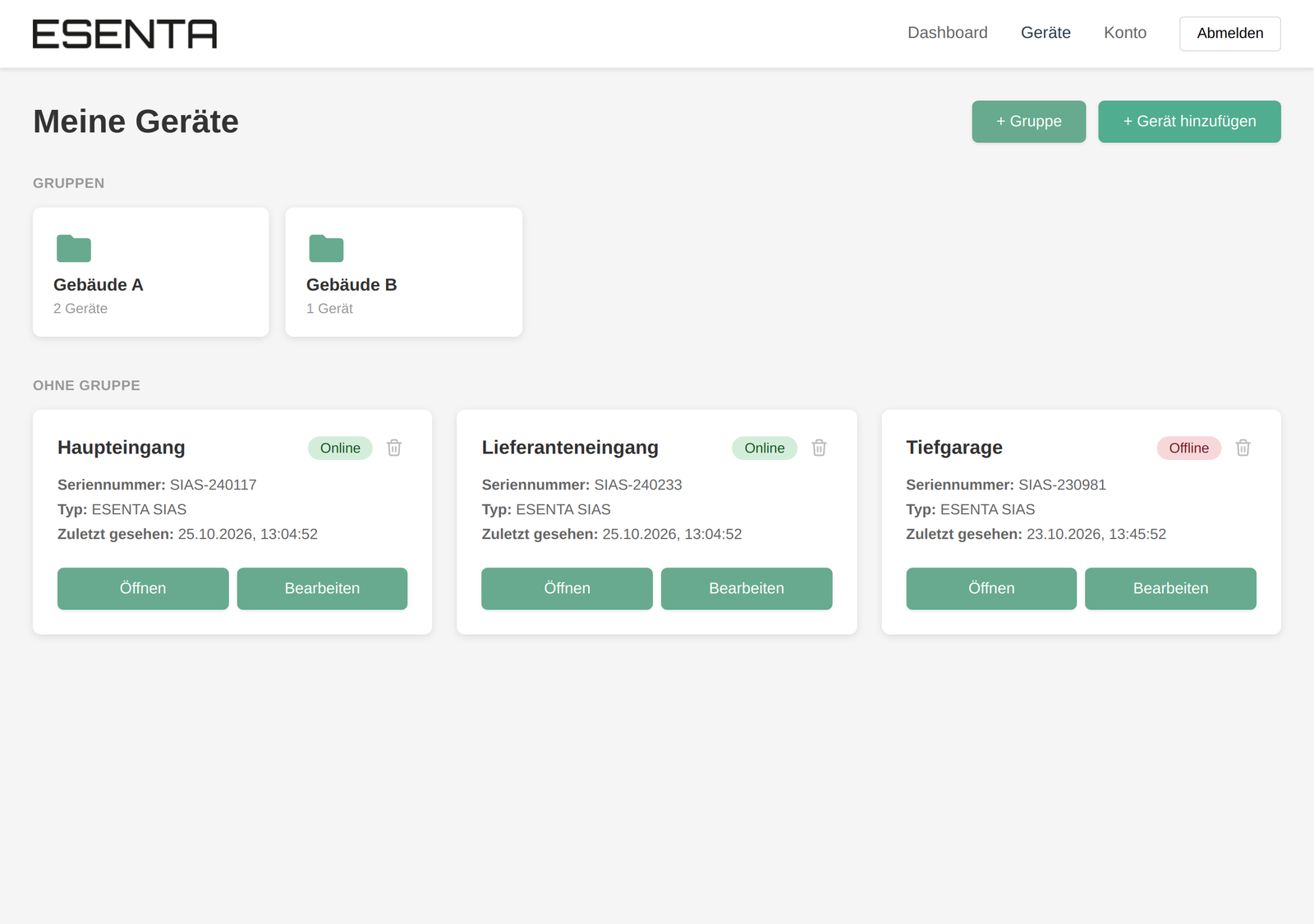
Ajouter un appareil
- Cliquez sur + Ajouter un appareil (ou, dans le tableau de bord, sur + Ajouter un nouvel appareil).
- Collez le jeton d'appareil.
- Attribuez un nom d'appareil, par exemple « Entrée principale ».
- Facultatif : choisissez un groupe et ajoutez des notes, par exemple le lieu d'installation.
- Cliquez sur Ajouter.
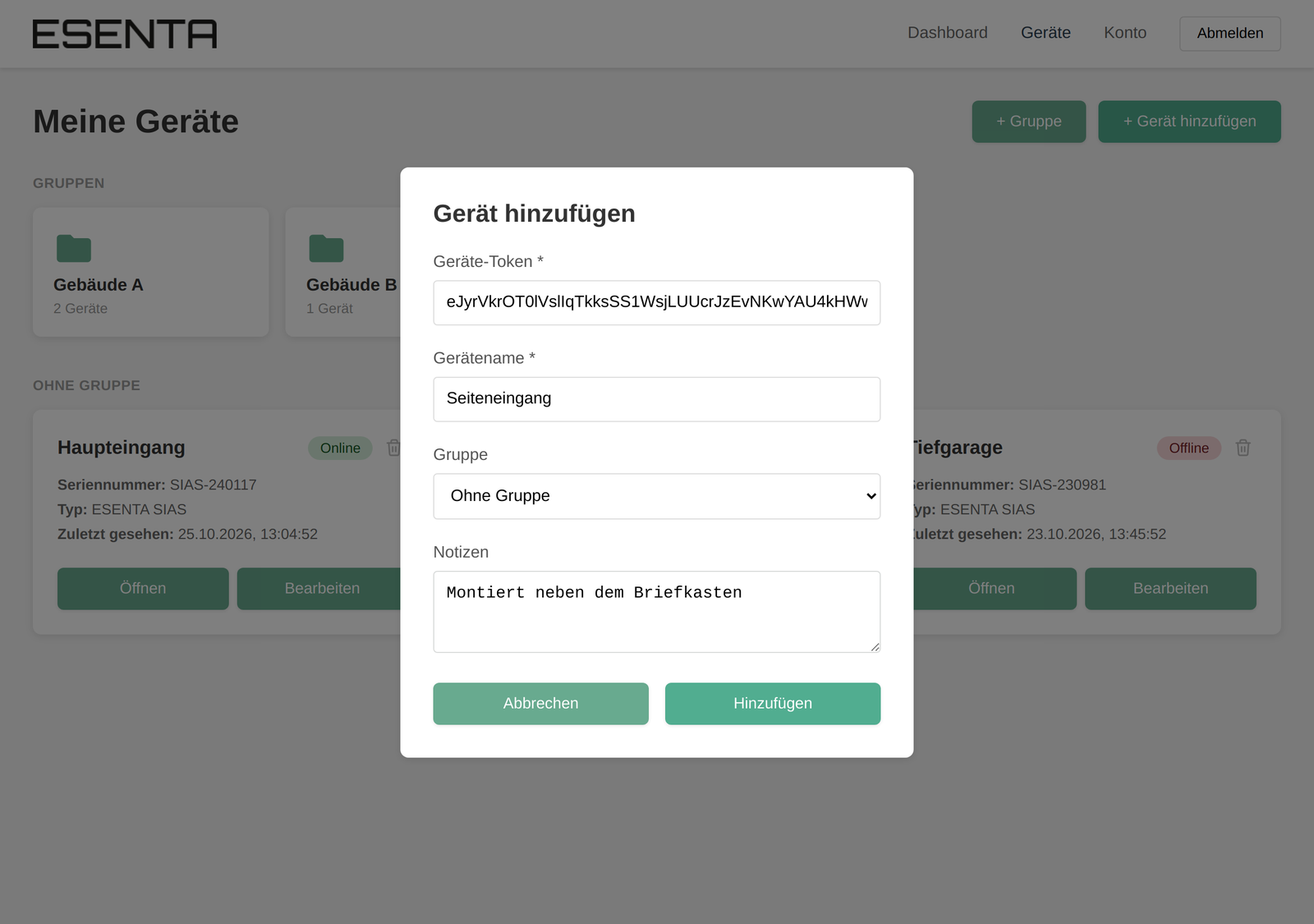
Lors de l'ajout, le portail contacte l'appareil et vérifie que le jeton correspond. L'appareil doit pour cela être en ligne. Un appareil ne peut figurer qu'une seule fois dans votre compte.
Accès à distance : ouvrir un appareil
- Sur la carte de l'appareil (ou dans le tableau de bord), cliquez sur Ouvrir.
- Le portail établit une connexion sécurisée. Le message Activation de l'accès à distance… s'affiche brièvement.
- L'interface web de l'interphone apparaît ensuite directement dans le portail. Connectez-vous-y avec le nom d'utilisateur et le mot de passe de l'interphone et utilisez-le comme si vous étiez sur place.
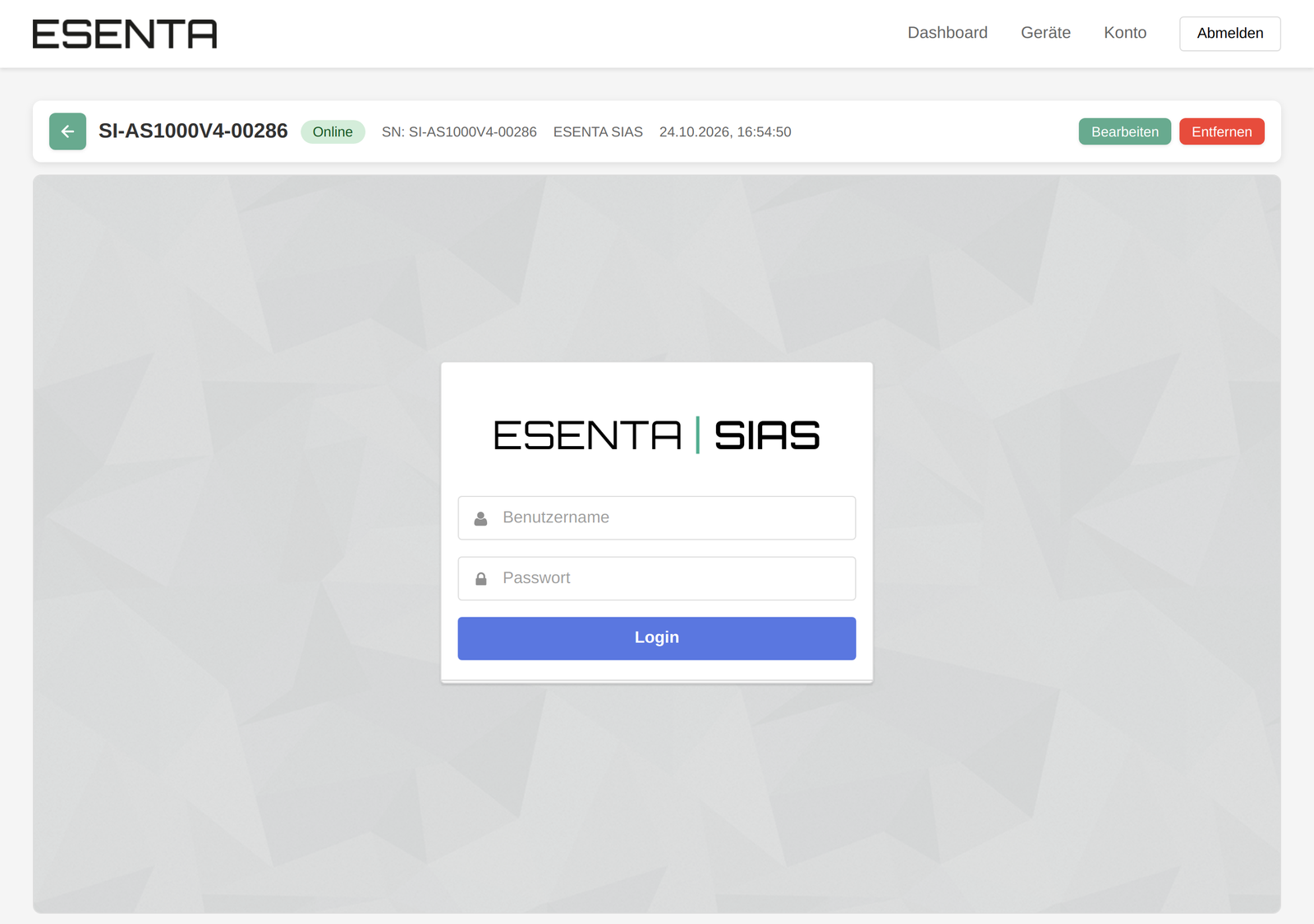
L'en-tête affiche le nom, l'état, le numéro de série, le type, le dernier contact et vos notes. Avec la flèche à gauche, vous revenez à la vue d'ensemble des appareils. La connexion reste active tant que la page est ouverte et se termine d'elle-même lorsque vous quittez la page.
Si l'appareil est hors ligne, le portail affiche un avertissement. Avec Essayer quand même, vous lancez malgré tout la tentative de connexion.
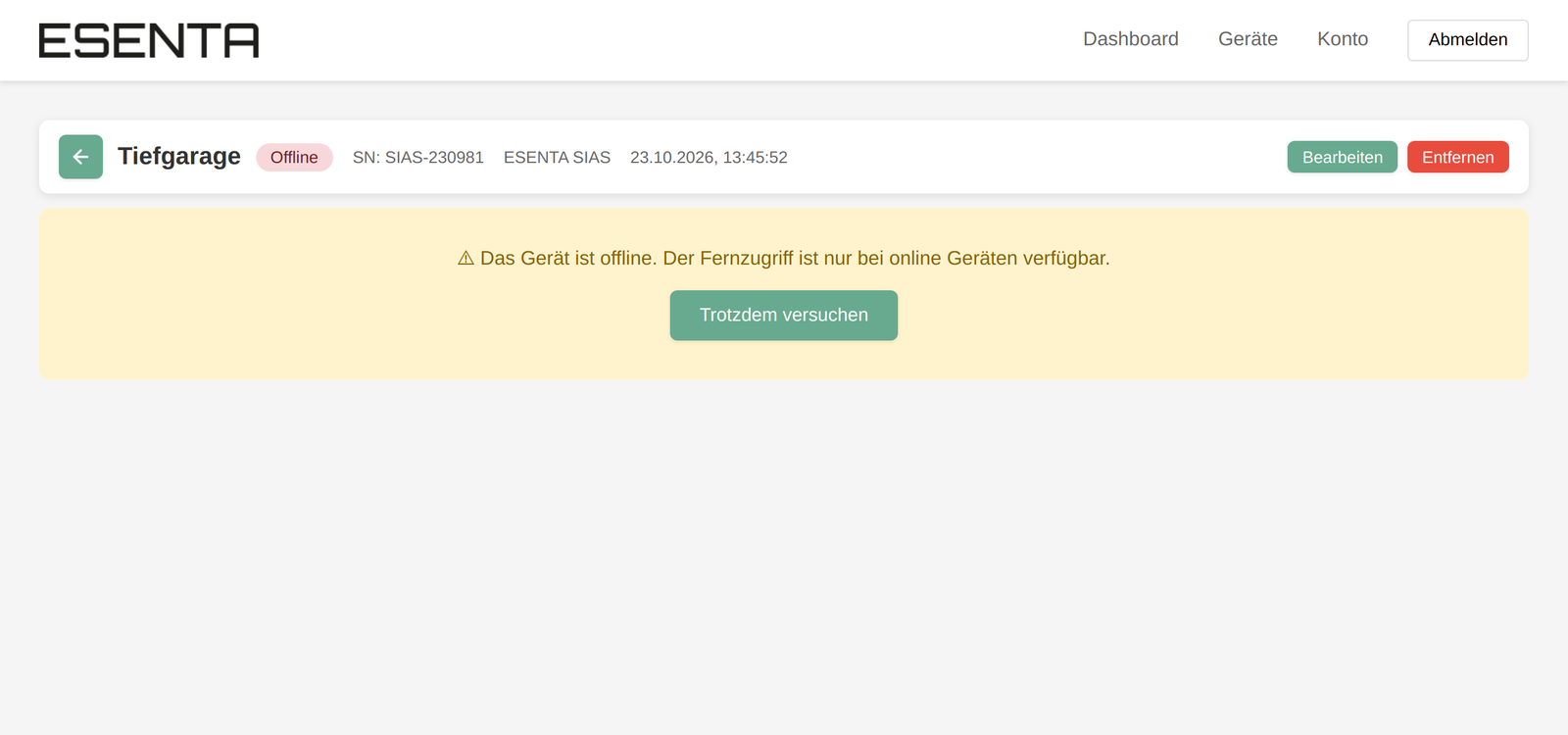
Modifier un appareil
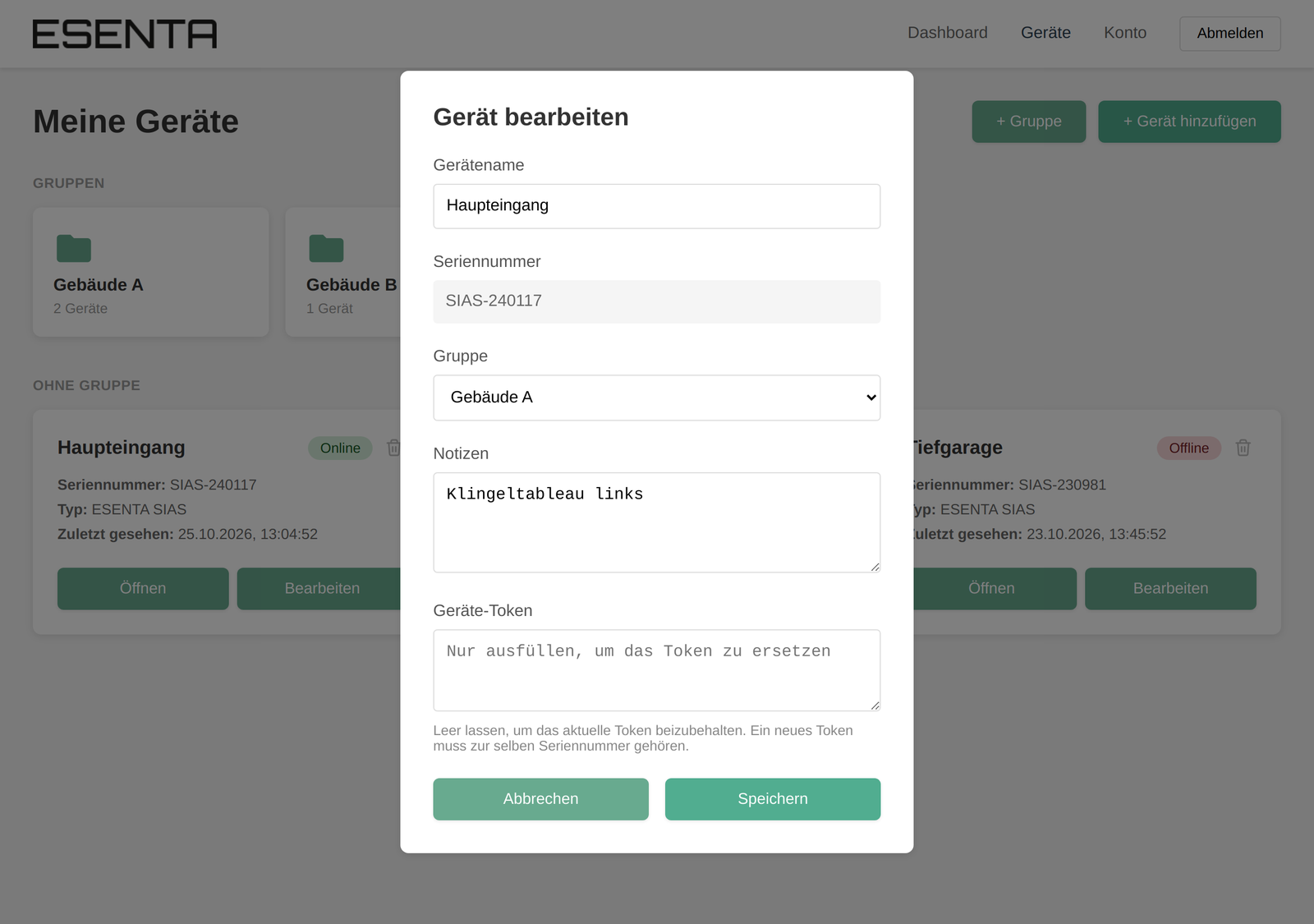
Via Modifier (sur la carte ou dans la vue détaillée), vous changez le nom de l'appareil, le groupe et les notes. Le numéro de série est fixe.
Dans le champ Jeton d'appareil, vous pouvez enregistrer un nouveau jeton pour le même appareil, par exemple après une réinitialisation de l'installation. Si vous laissez le champ vide, le jeton existant est conservé.
Supprimer un appareil
Cliquez sur l'icône de corbeille de la carte ou, dans la vue détaillée, sur Supprimer, puis confirmez la demande. L'appareil disparaît de votre compte ; rien ne change sur l'interphone lui-même.
Utiliser les groupes
Les groupes vous permettent d'organiser de nombreux appareils, par exemple par bâtiment ou par client.
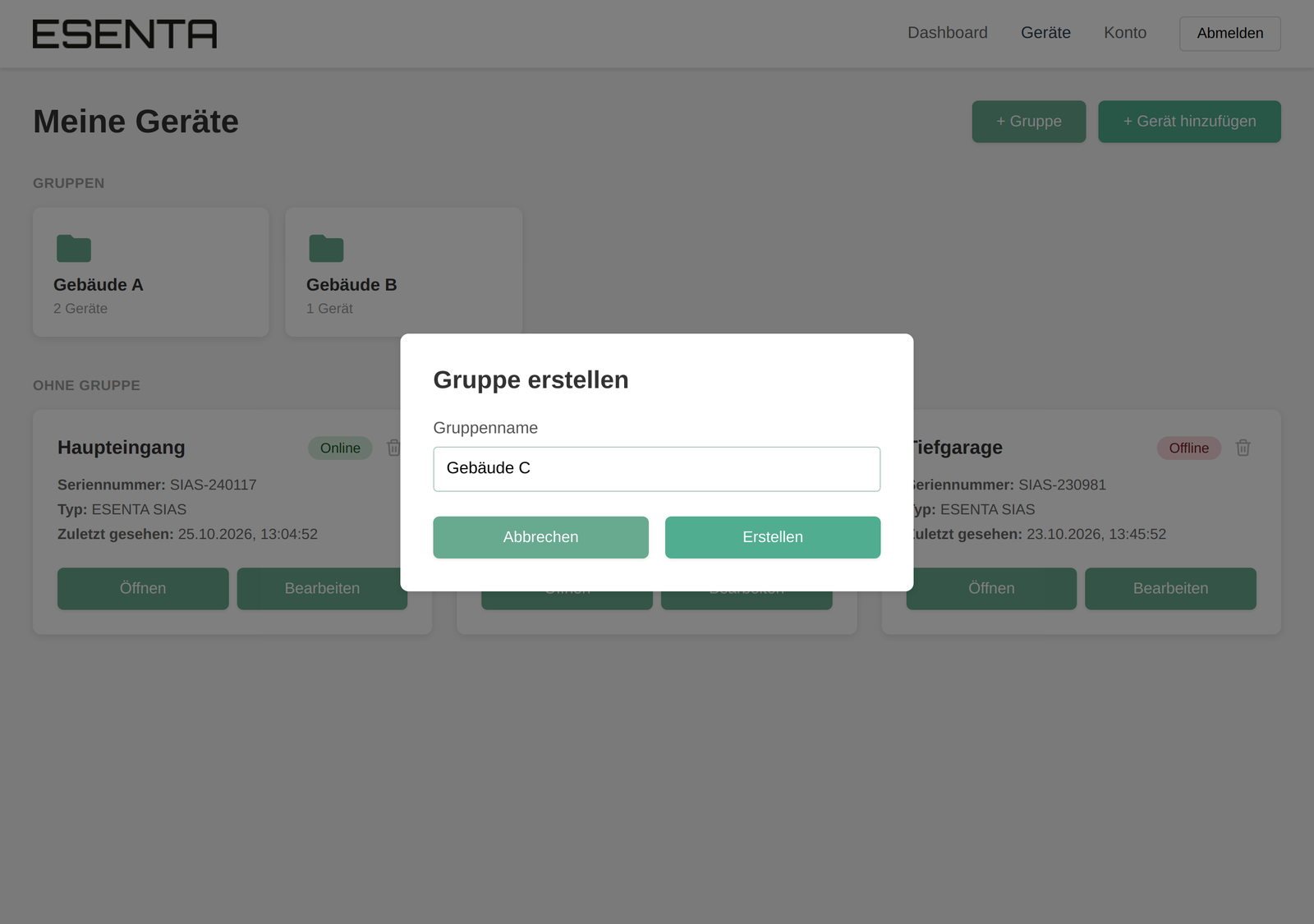
- Cliquez sur + Groupe, saisissez un nom et choisissez Créer.
- Affectez les appareils via Modifier → Groupe, ou choisissez le groupe directement lors de l'ajout.
- Un clic sur le dossier affiche ses appareils. Vous y trouvez aussi Renommer et Supprimer le groupe.
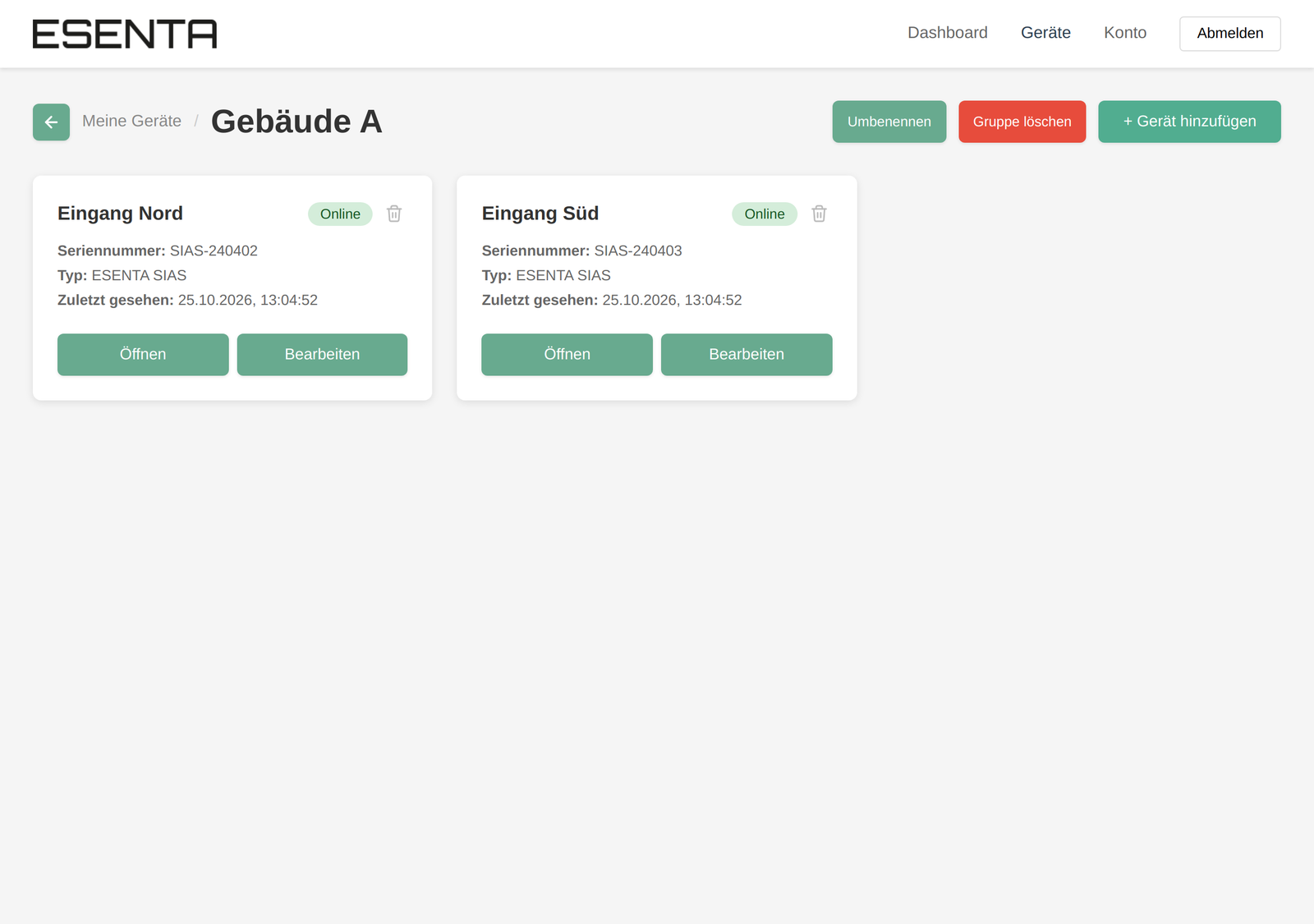
Lorsque vous supprimez un groupe, ses appareils sont conservés. Ils réapparaissent alors sous Sans groupe.
Compte & paramètres
Sous Compte, vous gérez vos données personnelles et modifiez votre mot de passe.
Modifier le profil
Saisissez votre nom, votre adresse e-mail, votre société et votre adresse (rue, code postal, ville, pays), puis cliquez sur Enregistrer. Si vous changez l'adresse e-mail, vous vous connecterez désormais avec la nouvelle adresse.
Changer le mot de passe
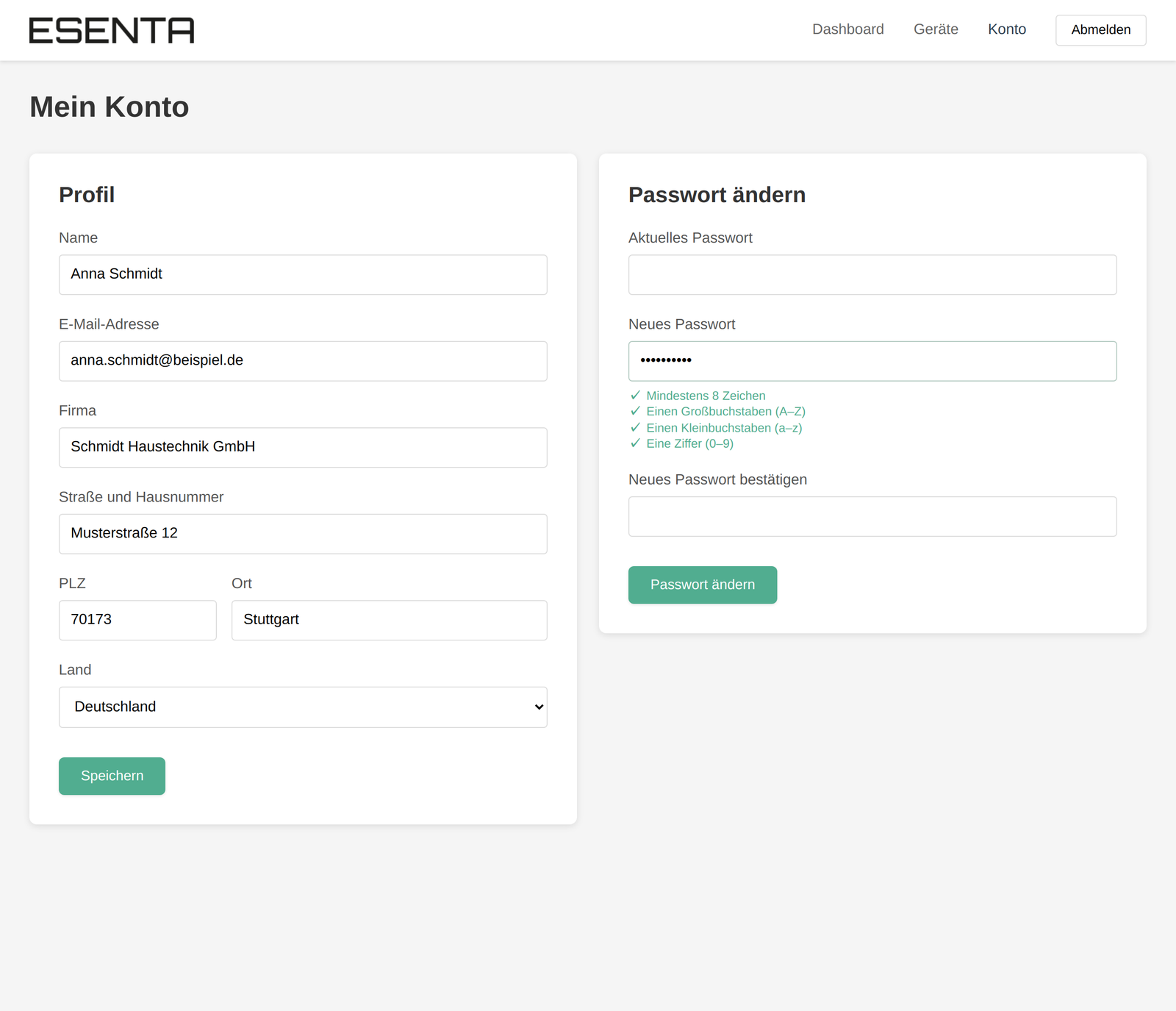
- Saisissez votre mot de passe actuel.
- Saisissez le nouveau mot de passe et confirmez-le. La liste de contrôle indique quelles règles sont respectées.
- Cliquez sur Changer le mot de passe.
Vos appareils restent pleinement utilisables après le changement de mot de passe.
Se déconnecter
Cliquez en haut à droite sur Se déconnecter. Déconnectez-vous systématiquement, en particulier sur des ordinateurs étrangers ou partagés.
Remarque sur les illustrations : toutes les captures d'écran montrent des données d'exemple (personnes, appareils, numéros de série).


