Con il portale cloud ESENTA, disponibile su portal.esenta.de, può raggiungere i suoi citofoni ESENTA SIAS da qualsiasi luogo tramite browser, senza visite in loco e senza dover configurare una propria VPN. Vede a colpo d'occhio quali dispositivi sono online, li organizza in gruppi e apre l'interfaccia web di un dispositivo con un clic.
Questa guida è rivolta ai clienti finali e agli installatori che utilizzano il portale.
Le serve:
- un browser aggiornato (Chrome, Edge, Firefox o Safari) con accesso a Internet
- il token del dispositivo del suo citofono (una lunga sequenza di caratteri tratta dall'interfaccia web del dispositivo)
- per l'accesso remoto: un citofono collegato a Internet
Trovare il token del dispositivo
Il token del dispositivo si trova nell'interfaccia web della sua ESENTA SIAS in Cloud → Generale, nella sezione Portal Cloud, nel campo Cloud Portal Geräte Token (token del dispositivo per il portale cloud). È una lunga sequenza di caratteri che inizia con eNo.
- Apra l'interfaccia web del citofono nel browser e acceda come amministratore.
- Selezioni nel menu a sinistra Cloud e lì la scheda Generale.
- Verifichi nella sezione Portal Cloud che l'opzione Attiva connessione Portal Cloud sia attivata. In caso contrario: la attivi e clicchi su Salva.
- Copi il token con il pulsante accanto al campo Cloud Portal Geräte Token. Il campo mostra solo l'inizio, ma la copia contiene il token completo.
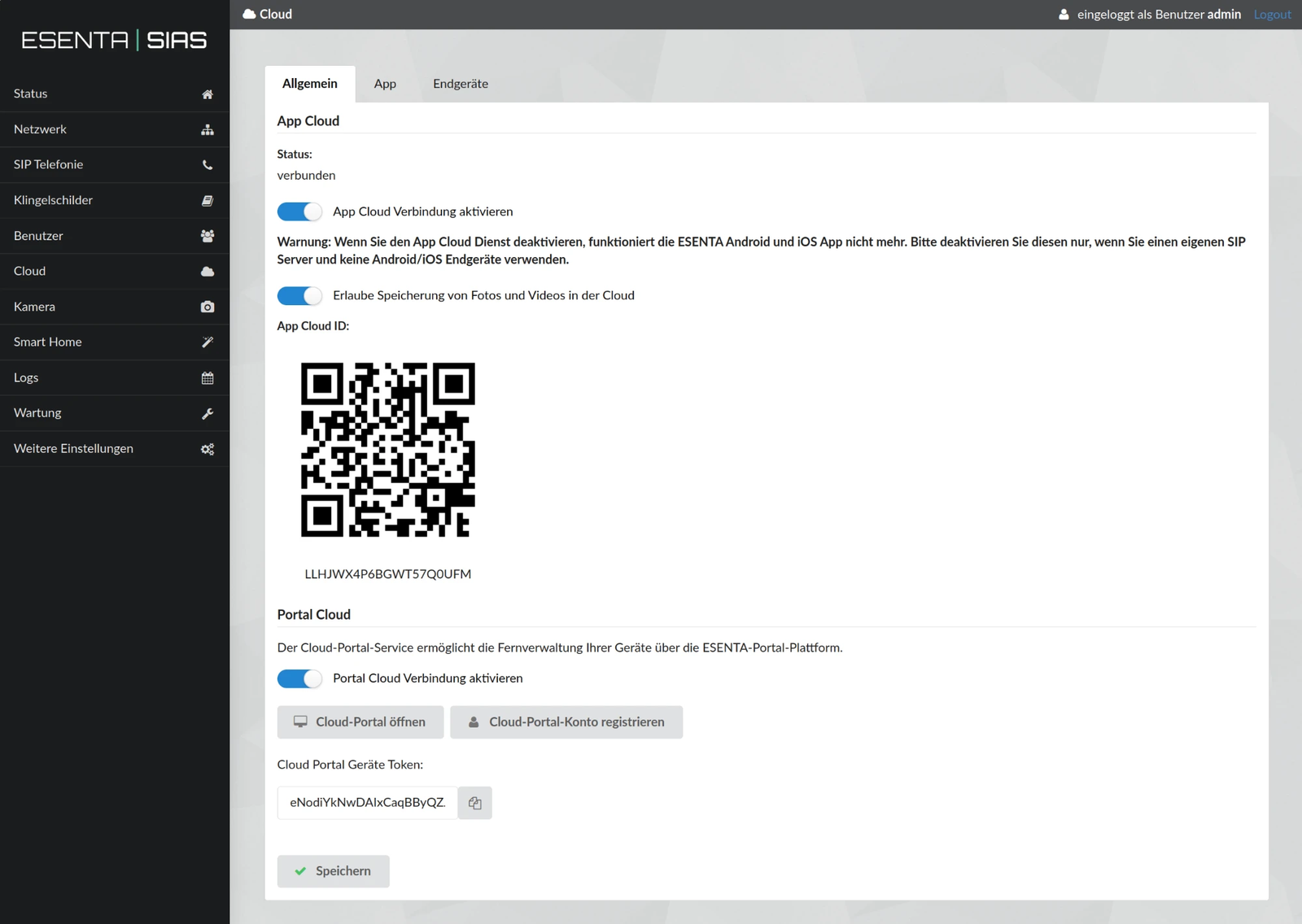
Nella stessa sezione trova due scorciatoie:
- Registra account Cloud Portal apre la registrazione nel portale. Il token è già inserito.
- Apri Cloud Portal porta direttamente alla pagina di accesso su portal.esenta.de.
Non confonda il token con la App Cloud ID e il codice QR più in alto. Questi servono solo per configurare l'app ESENTA.
Tratti il token come una chiave: chi lo conosce può aggiungere il dispositivo a un account del portale.
Primi passi
Per un nuovo account serve un token del dispositivo valido. Senza token non è possibile alcuna registrazione. Ogni token può essere utilizzato una sola volta per una registrazione.
Registrare un account
- Nell'interfaccia web del citofono, in Cloud → Generale, clicchi su Registra account Cloud Portal. La registrazione si apre con il token già inserito. In alternativa apra la pagina Registrati e incolli il token nel campo Token del dispositivo.
- Il portale verifica il token. In caso di esito positivo appare ✓ Token valido per il dispositivo … con il numero di serie, e viene visualizzato il modulo.
- Inserisca il suo nome e il suo indirizzo e-mail.
- Scelga una password e la ripeta. Una checklist sotto il campo mostra in tempo reale quali regole sono già soddisfatte.
- Clicchi su Registrati. Dopo una breve conferma viene reindirizzato alla pagina di accesso.
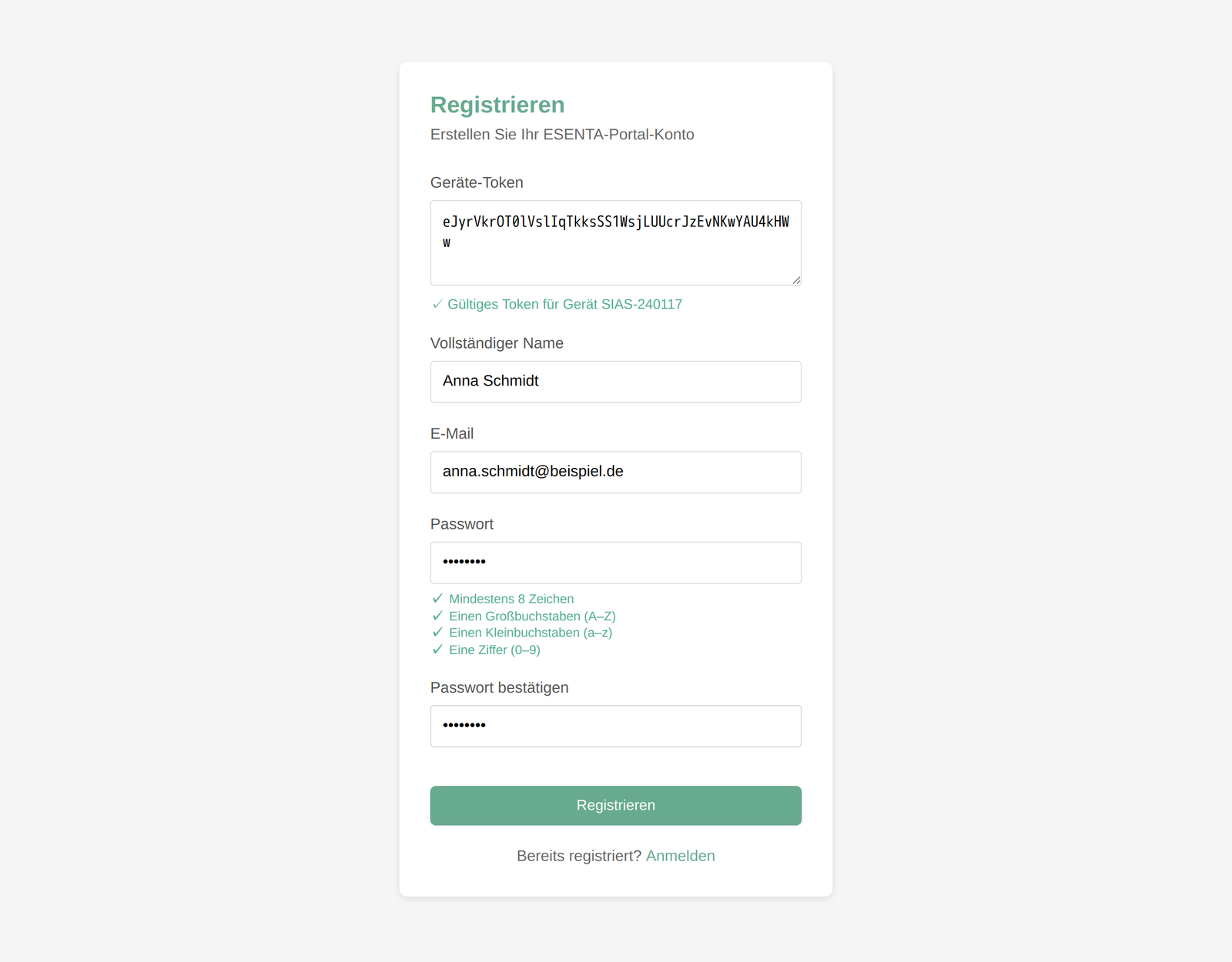
Regole per la password:
- almeno 8 caratteri
- almeno una lettera maiuscola (A–Z) e una lettera minuscola (a–z)
- almeno una cifra (0–9)
- nessuna password di uso comune o nota come "Password1"; il portale le rifiuta al momento dell'invio
Durante la registrazione il portale verifica che il citofono sia raggiungibile. A tale scopo il dispositivo deve essere acceso e collegato a Internet.
Il dispositivo il cui token è stato utilizzato per la registrazione compare subito dopo nel suo elenco dei dispositivi. Inizialmente porta come nome il numero di serie; tramite Modifica può assegnargli un nome parlante.
Accedere
- Apra portal.esenta.de. Si trova sulla pagina Accedi.
- Inserisca indirizzo e-mail e password.
- Clicchi su Accedi. Successivamente vede la dashboard.
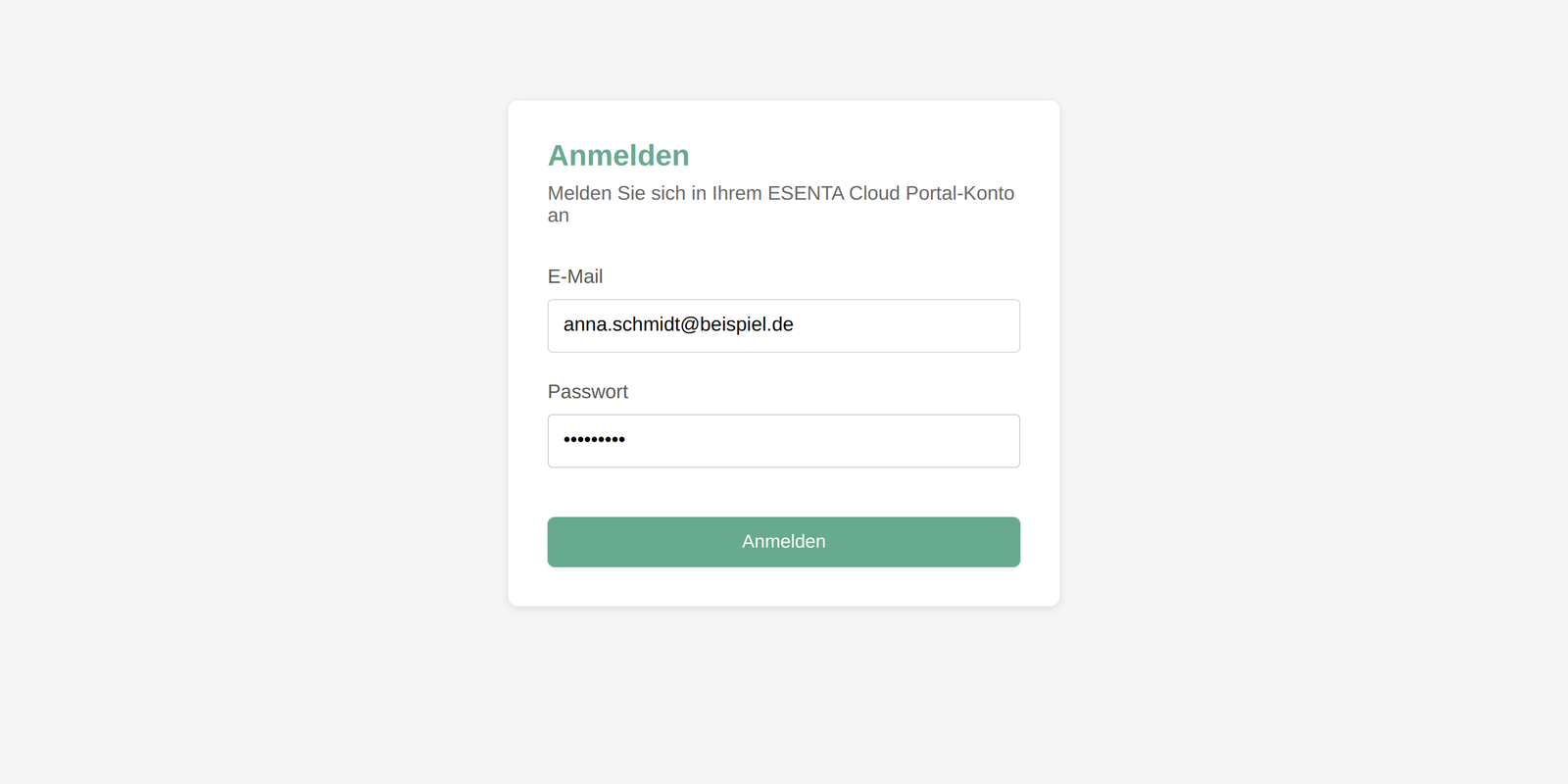
Per motivi di sicurezza la sessione scade dopo un certo tempo. In tal caso viene reindirizzato automaticamente alla pagina di accesso e le basta accedere di nuovo.
L'interfaccia in sintesi
Dopo l'accesso raggiunge tutte le aree tramite la barra nella parte superiore.
| Voce di menu | A cosa serve |
|---|---|
| Dashboard | pagina iniziale con lo stato dei dispositivi e i dispositivi usati di recente |
| Dispositivi | gestire tutti i dispositivi e i gruppi, aggiungere dispositivi |
| Account | modificare i propri dati e la password |
| Esci | terminare la sessione |
Dashboard
La dashboard mostra in alto tre riquadri: il numero dei suoi dispositivi, quanti di essi sono online e quanti offline. Se un dispositivo è offline, il numero appare in rosso.
Più in basso trova due azioni rapide (Gestisci dispositivi e + Aggiungi nuovo dispositivo) e l'elenco Dispositivi usati di recente. Con Apri → arriva direttamente all'accesso remoto di un dispositivo.
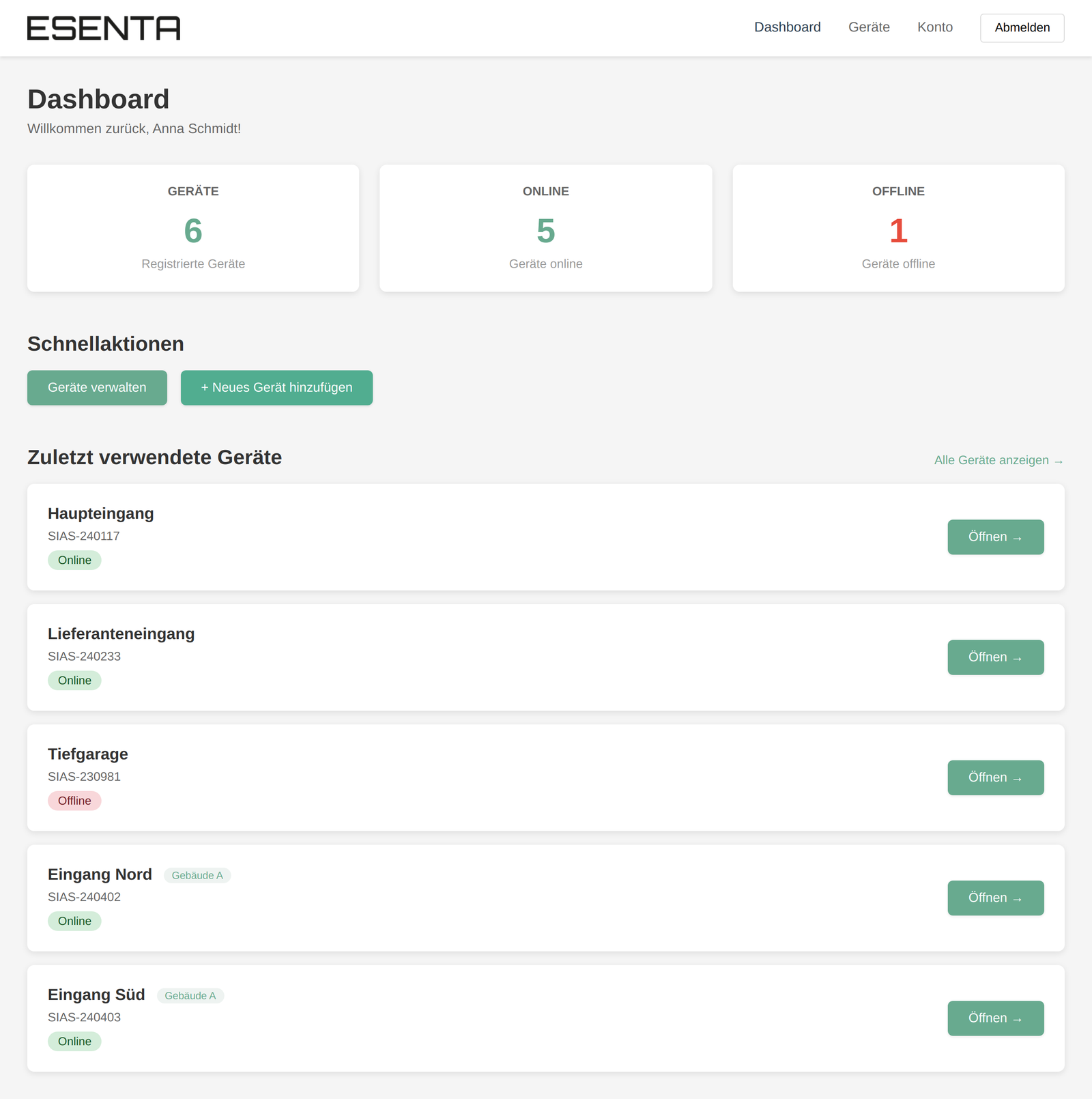
Lo stato online si aggiorna automaticamente, non è necessario ricaricare la pagina.
Gestire i dispositivi e controllarli da remoto
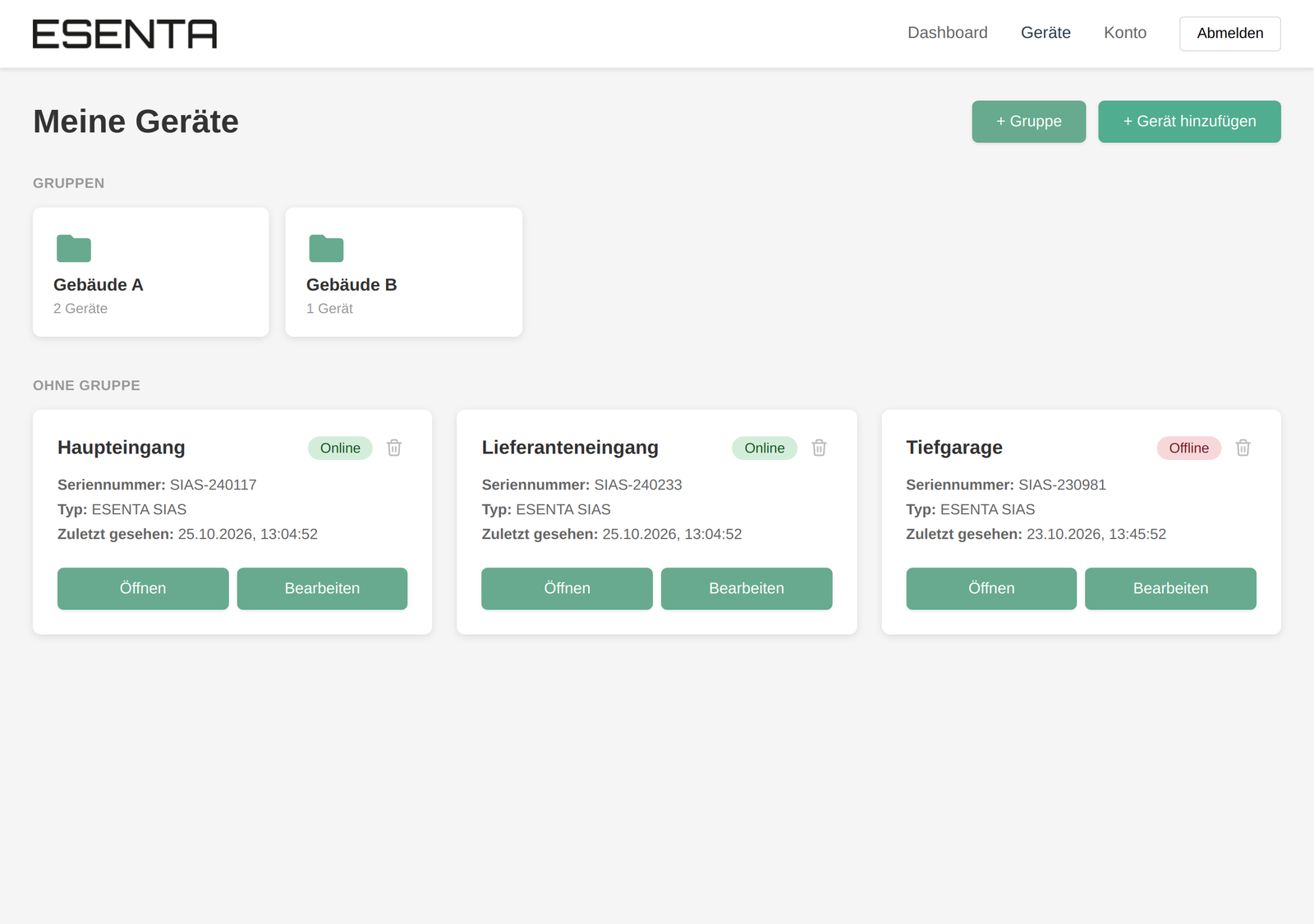
In Dispositivi vede tutti i suoi citofoni. I gruppi appaiono in alto come cartelle, i dispositivi senza gruppo più in basso come schede. Ogni scheda mostra nome, stato online, numero di serie, tipo e il momento in cui il dispositivo è stato visto l'ultima volta.
Aggiungere un dispositivo
- Clicchi su + Aggiungi dispositivo (oppure nella dashboard su + Aggiungi nuovo dispositivo).
- Incolli il token del dispositivo.
- Assegni un nome al dispositivo, ad esempio "Ingresso principale".
- Facoltativo: scelga un gruppo e aggiunga delle note, ad esempio il luogo di installazione.
- Clicchi su Aggiungi.
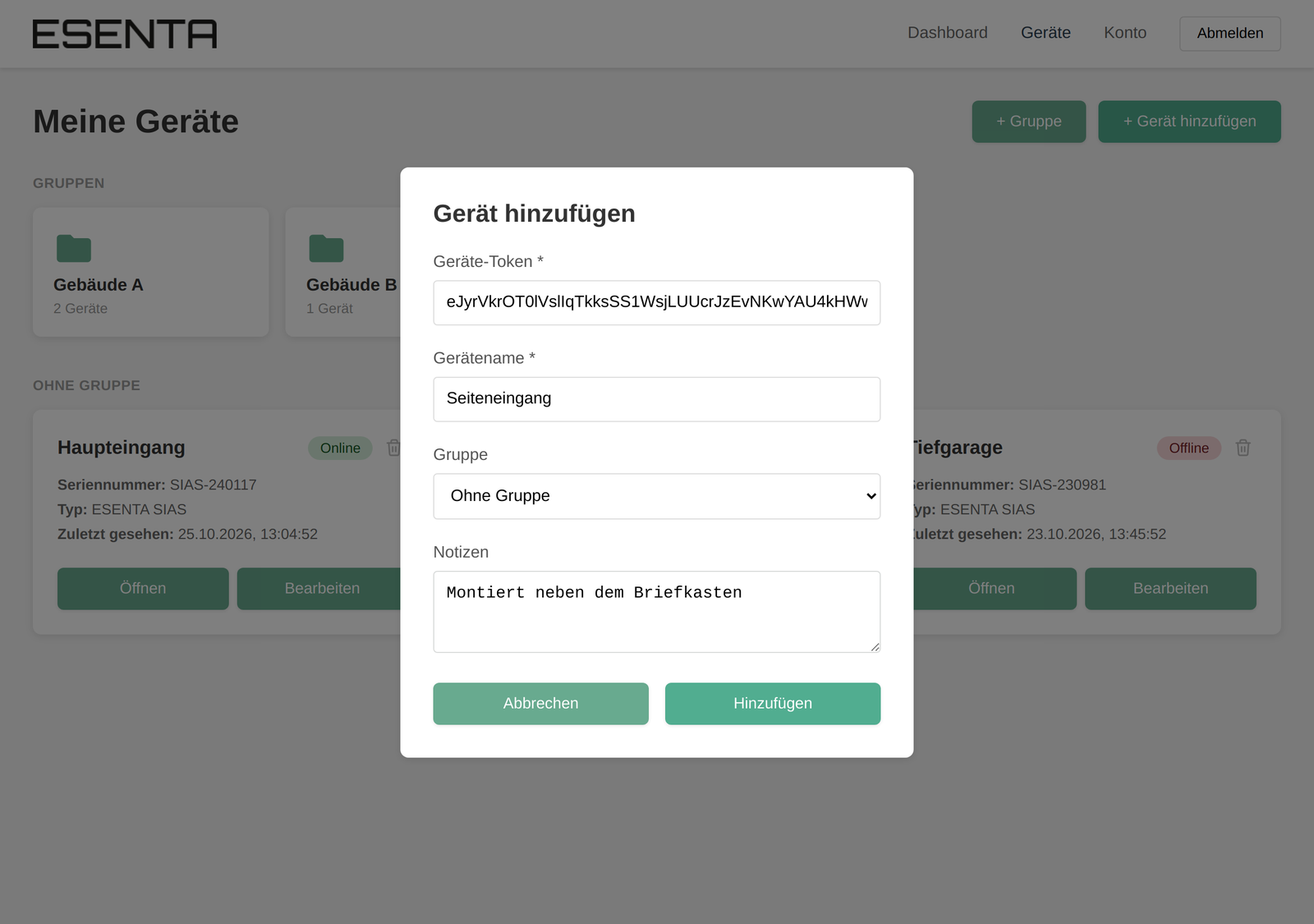
Durante l'aggiunta il portale contatta il dispositivo e verifica che il token corrisponda. A tale scopo il dispositivo deve essere online. Un dispositivo può essere presente una sola volta nel suo account.
Accesso remoto: aprire un dispositivo
- Clicchi sulla scheda del dispositivo (o nella dashboard) su Apri.
- Il portale stabilisce una connessione protetta. Vede brevemente Attivazione dell'accesso remoto in corso….
- Successivamente appare l'interfaccia web del citofono direttamente nel portale. Acceda lì con nome utente e password del citofono e lo utilizzi come se fosse sul posto.
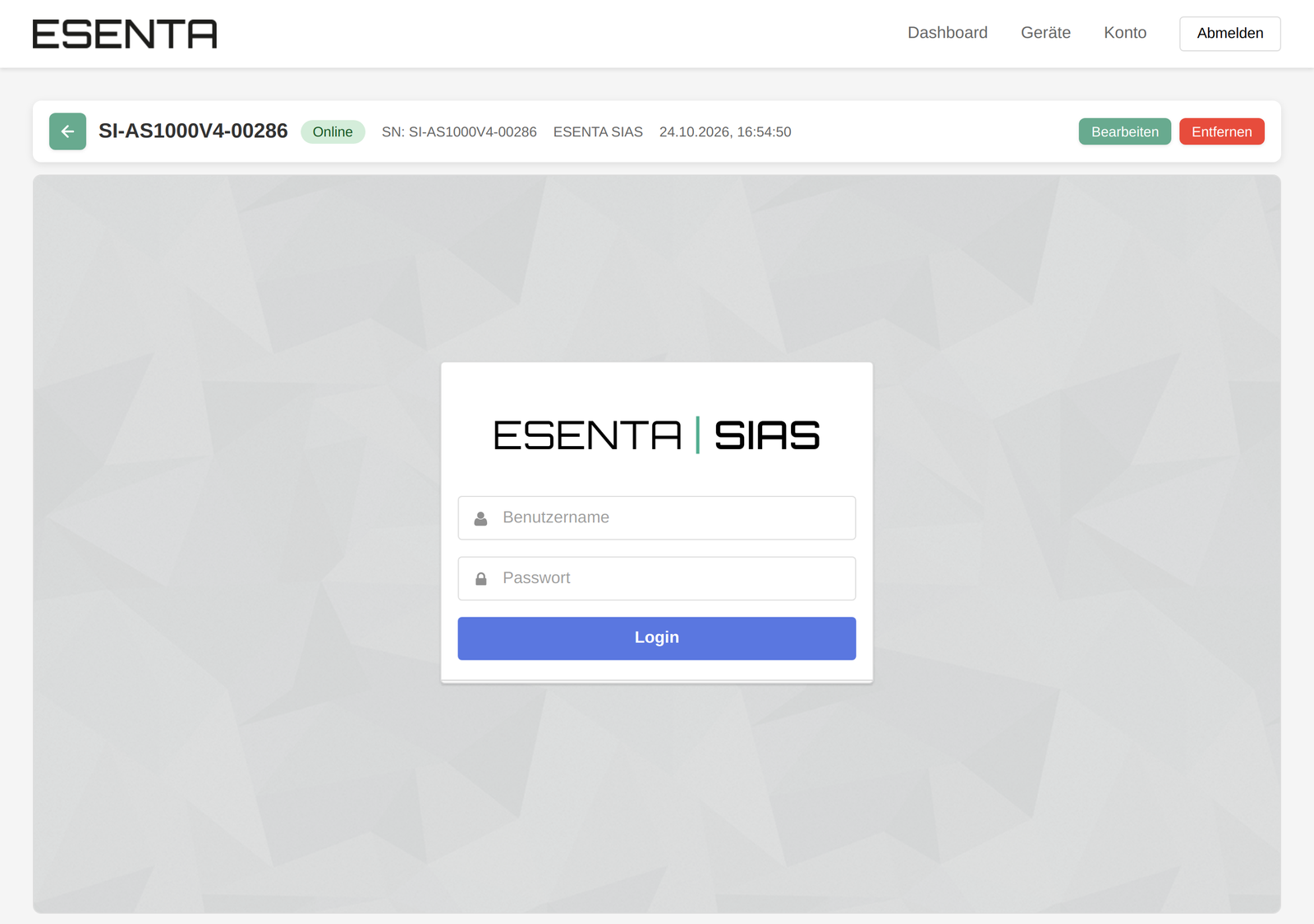
L'intestazione mostra nome, stato, numero di serie, tipo, ultimo contatto e le sue note. Con la freccia a sinistra torna alla panoramica dei dispositivi. La connessione resta attiva finché la pagina è aperta e termina da sola quando lascia la pagina.
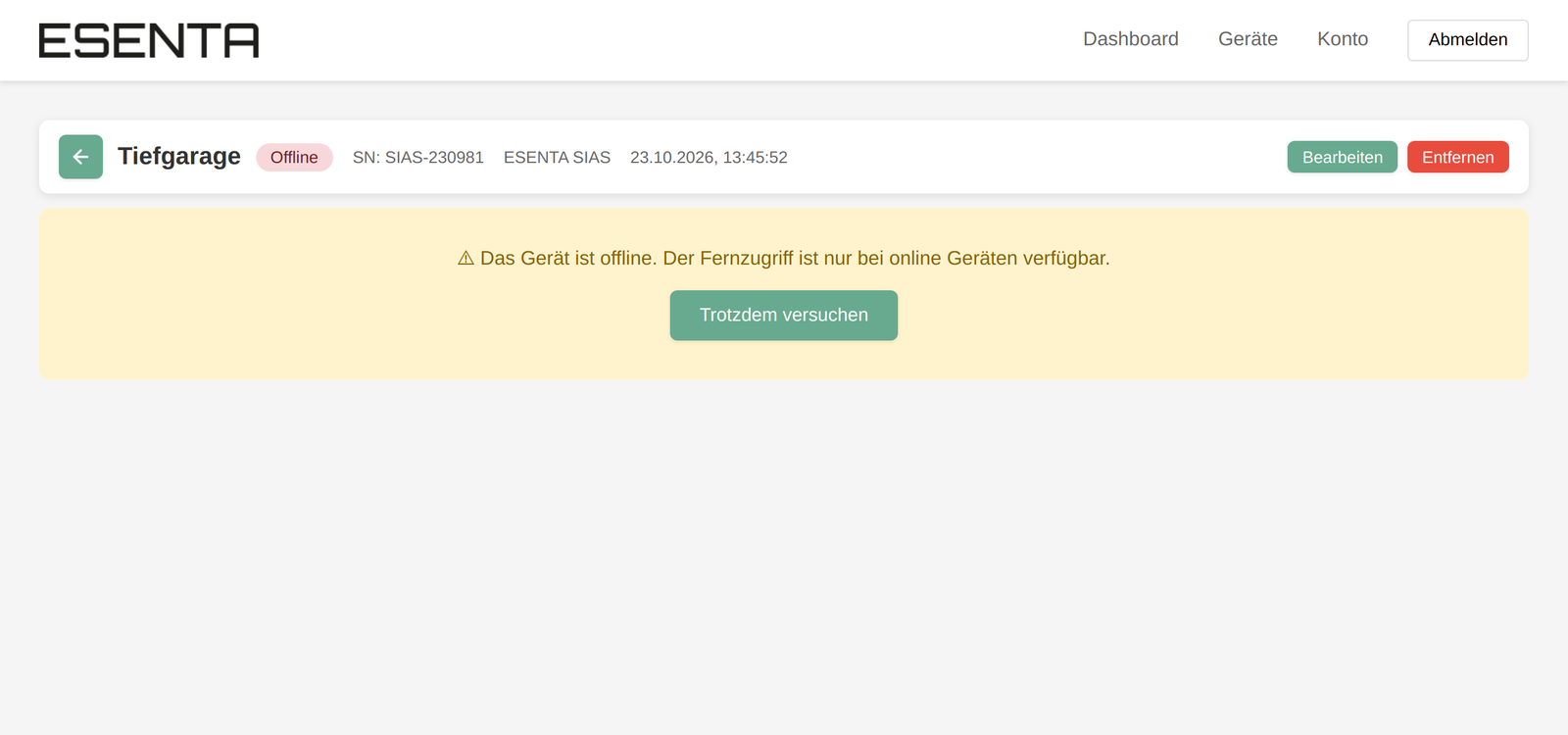
Se il dispositivo è offline, il portale mostra un avviso. Con Prova comunque avvia ugualmente il tentativo di connessione.
Modificare un dispositivo
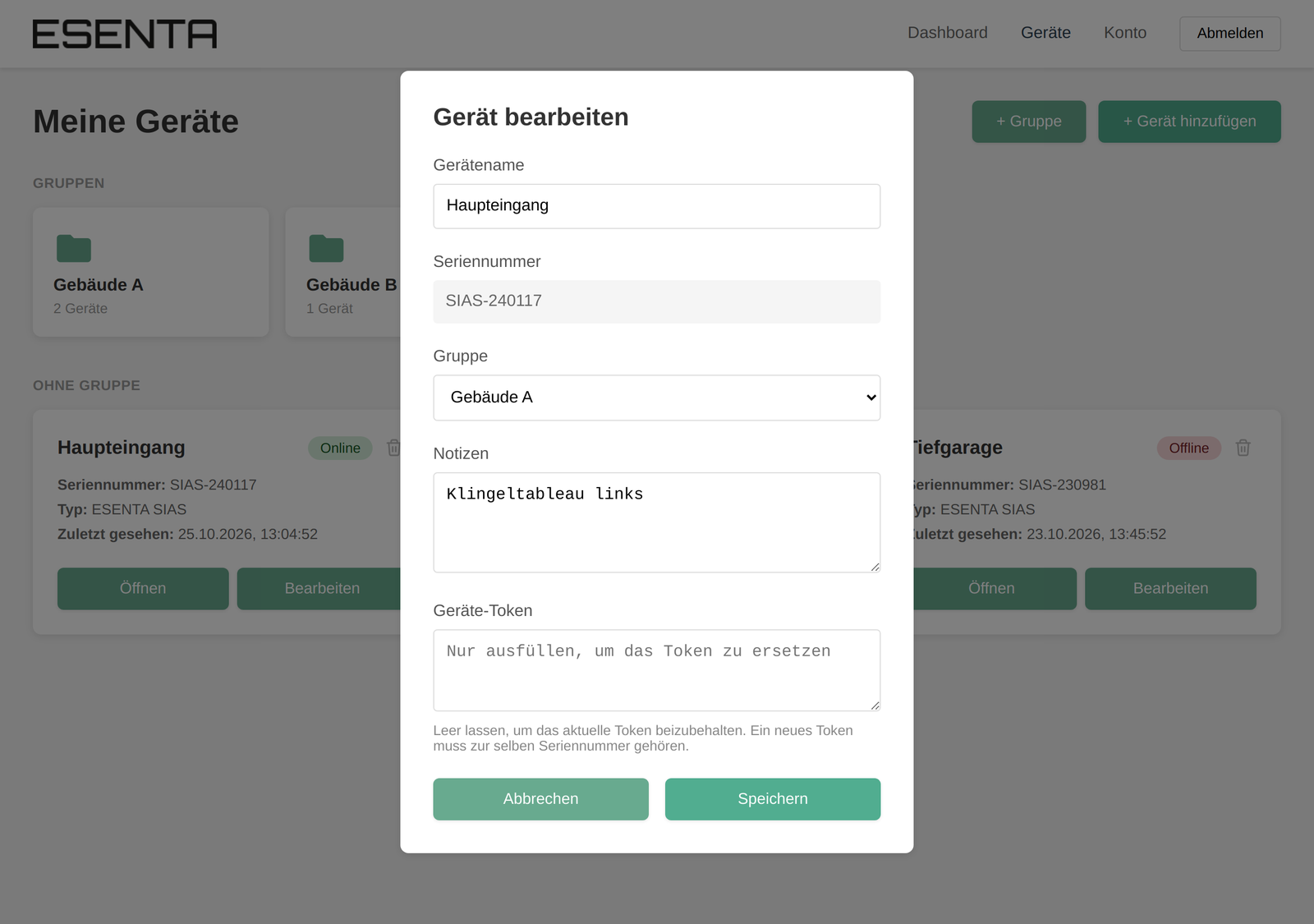
Tramite Modifica (sulla scheda o nella vista di dettaglio) cambia nome del dispositivo, gruppo e note. Il numero di serie è fisso.
Nel campo Token del dispositivo può inserire un nuovo token per lo stesso dispositivo, ad esempio dopo un ripristino dell'impianto. Se lascia il campo vuoto, il token precedente resta valido.
Rimuovere un dispositivo
Clicchi sull'icona del cestino della scheda oppure, nella vista di dettaglio, su Rimuovi e confermi la richiesta. Il dispositivo scompare dal suo account; sul citofono stesso non cambia nulla.
Utilizzare i gruppi
Con i gruppi organizza molti dispositivi, ad esempio per edificio o per cliente.
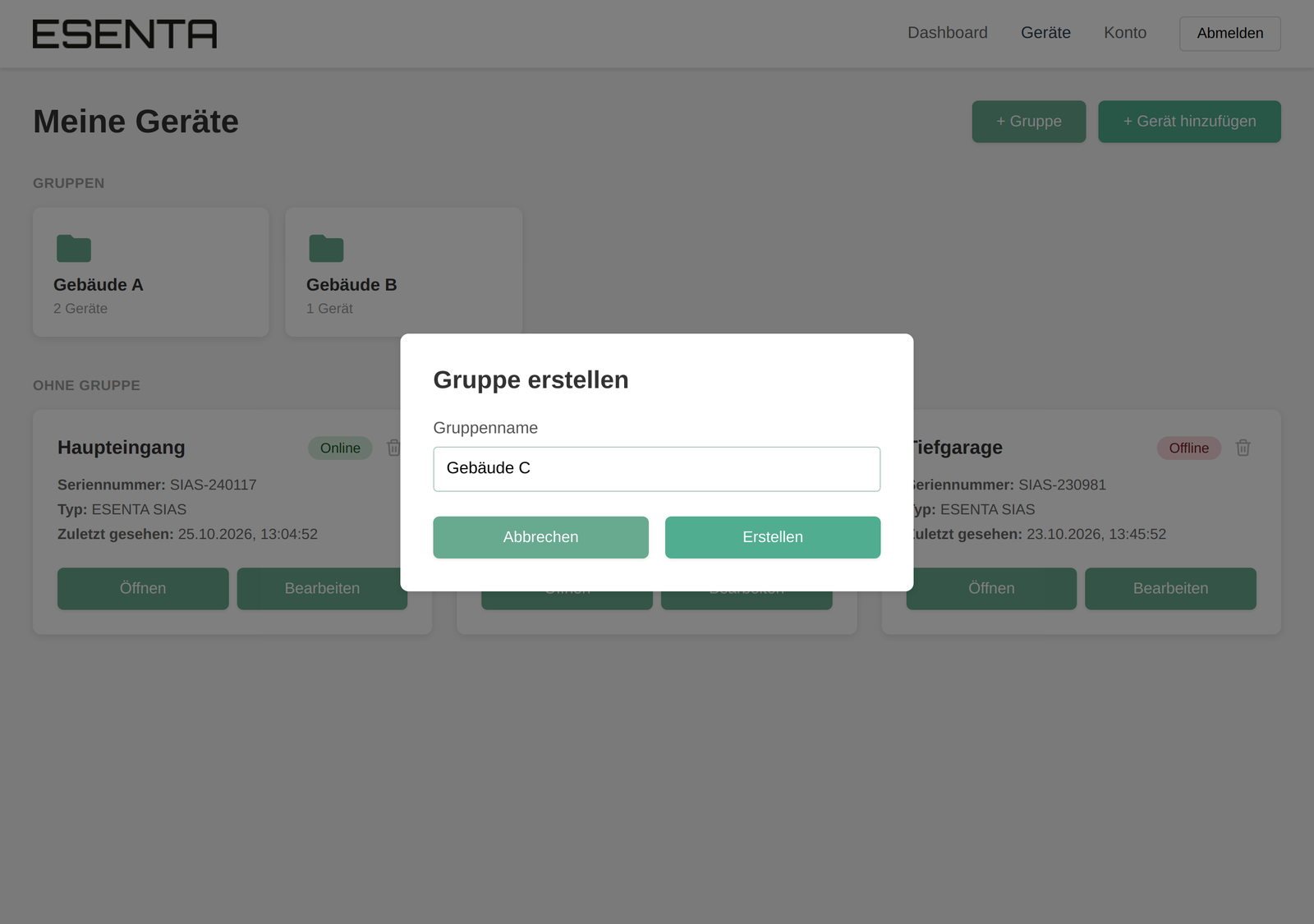
- Clicchi su + Gruppo, inserisca un nome e scelga Crea.
- Assegni i dispositivi tramite Modifica → Gruppo, oppure scelga il gruppo direttamente durante l'aggiunta.
- Un clic sulla cartella mostra i suoi dispositivi. Lì trova anche Rinomina e Elimina gruppo.
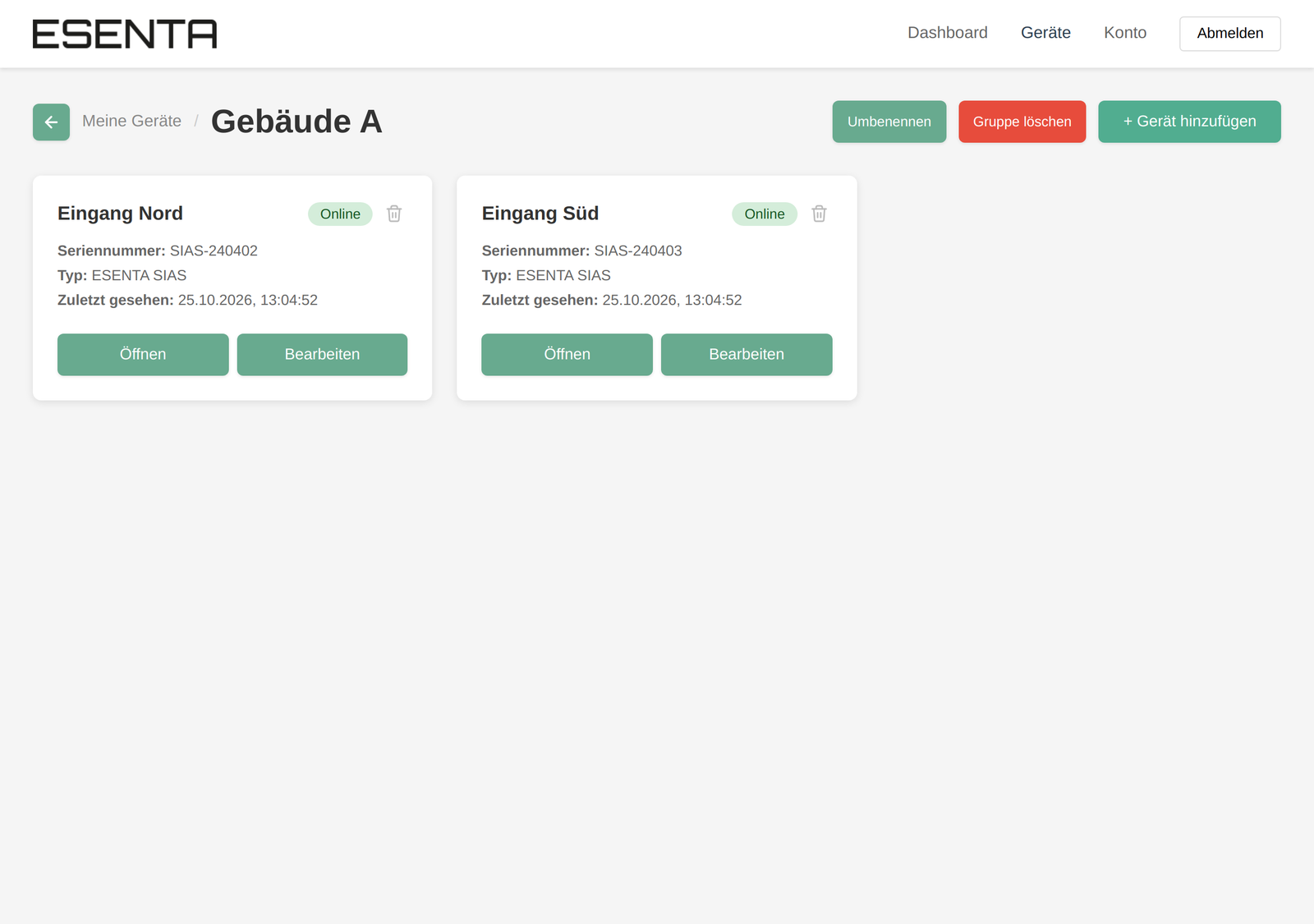
Se elimina un gruppo, i suoi dispositivi vengono conservati. Riappaiono quindi in Senza gruppo.
Account e impostazioni
In Account gestisce i suoi dati personali e modifica la sua password.
Modificare il profilo
Inserisca nome, indirizzo e-mail, azienda e indirizzo (via, CAP, città, Paese) e clicchi su Salva. Se modifica l'indirizzo e-mail, in futuro accederà con il nuovo indirizzo.
Modificare la password
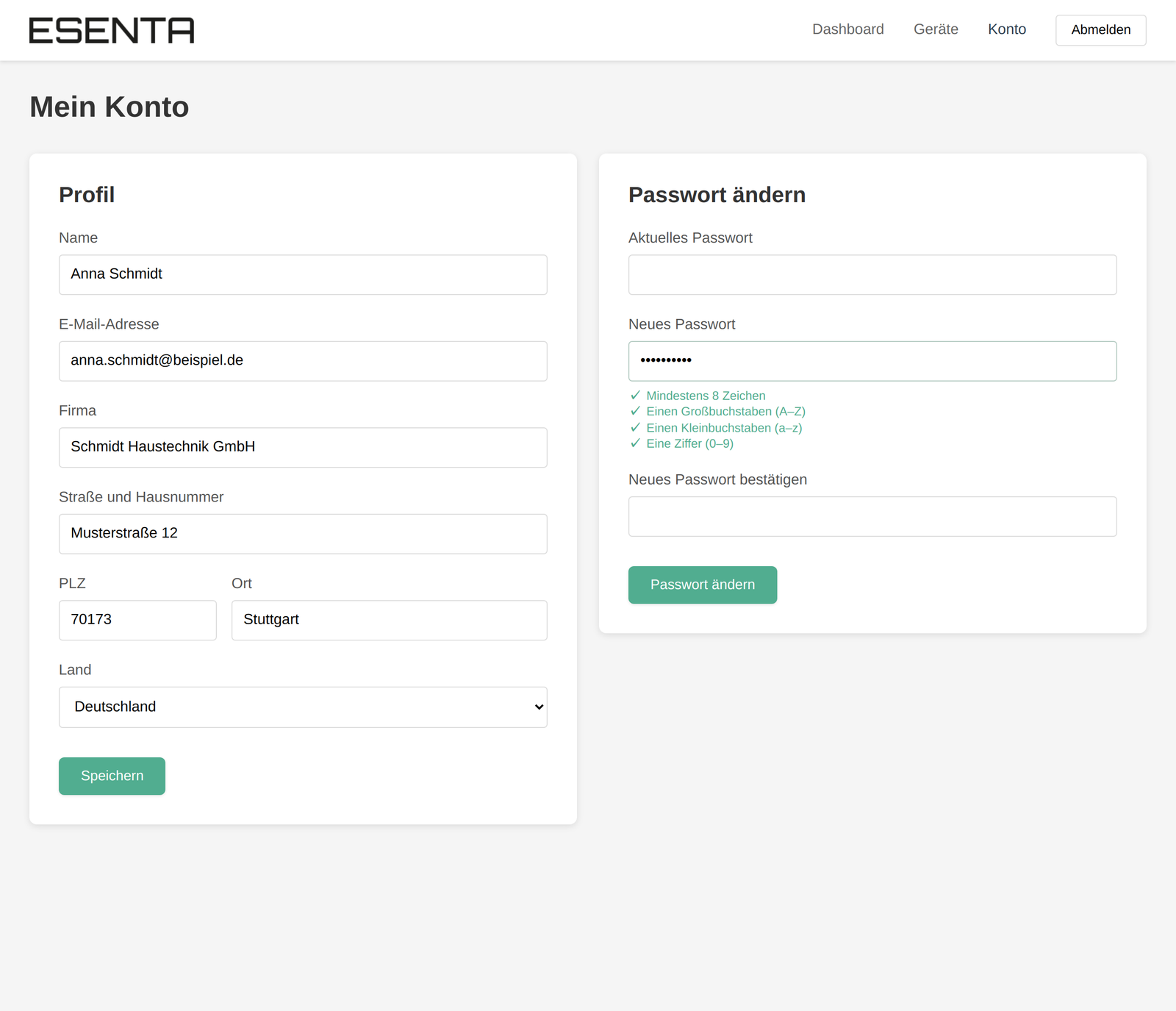
- Inserisca la sua password attuale.
- Inserisca la nuova password e la confermi. La checklist mostra quali regole sono soddisfatte.
- Clicchi su Modifica password.
Dopo la modifica della password i suoi dispositivi restano pienamente utilizzabili.
Uscire
Clicchi in alto a destra su Esci. Esca sempre dalla sessione, soprattutto su computer altrui o condivisi.
Nota sulle immagini: tutti gli screenshot mostrano dati di esempio (persone, dispositivi, numeri di serie).


