Mit dem ESENTA Cloud Portal unter portal.esenta.de erreichen Sie Ihre ESENTA-SIAS-Türsprechanlagen von überall aus dem Browser, ohne Vor-Ort-Besuch und ohne eigene VPN-Einrichtung. Sie sehen auf einen Blick, welche Geräte online sind, ordnen sie in Gruppen und öffnen die Weboberfläche eines Geräts mit einem Klick.
Diese Anleitung richtet sich an Endkunden und Errichter, die das Portal nutzen.
Sie benötigen:
- einen aktuellen Browser (Chrome, Edge, Firefox oder Safari) mit Internetzugang
- das Geräte-Token Ihrer Türsprechanlage (eine lange Zeichenfolge aus der Weboberfläche des Geräts)
- für den Fernzugriff: eine Türsprechanlage, die mit dem Internet verbunden ist
Geräte-Token finden
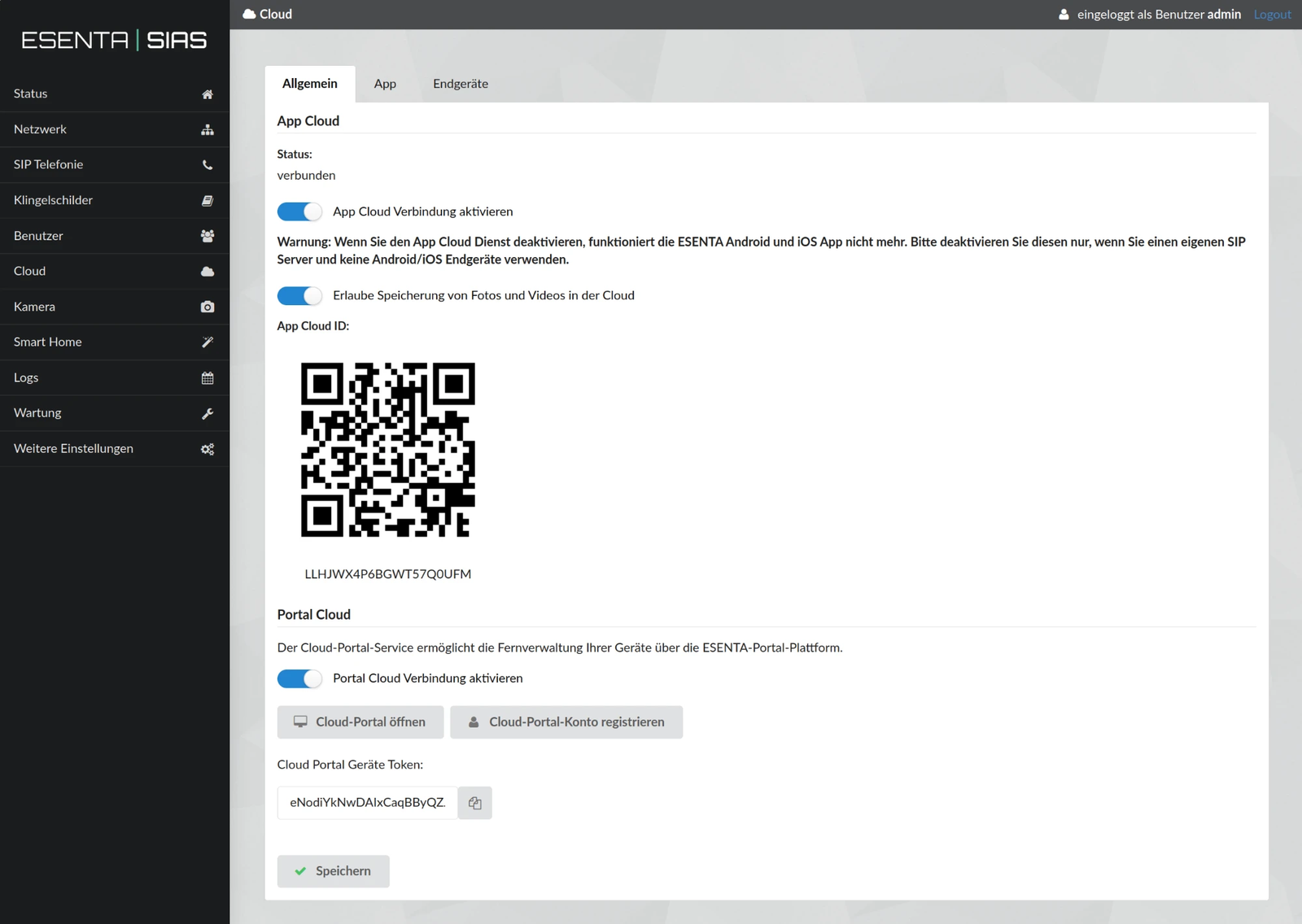
Das Geräte-Token steht in der Weboberfläche Ihrer ESENTA SIAS unter Cloud → Allgemein, im Bereich Portal Cloud, im Feld Cloud Portal Geräte Token. Es ist eine lange Zeichenfolge, die mit eNo beginnt.
- Rufen Sie die Weboberfläche der Türsprechanlage im Browser auf und melden Sie sich als Administrator an.
- Wählen Sie im Menü links Cloud und dort den Reiter Allgemein.
- Prüfen Sie im Bereich Portal Cloud, dass Portal Cloud Verbindung aktivieren eingeschaltet ist. Falls nicht: einschalten und Speichern klicken.
- Kopieren Sie das Token mit der Schaltfläche neben dem Feld Cloud Portal Geräte Token. Das Feld zeigt nur den Anfang, die Kopie enthält aber das vollständige Token.
Im selben Bereich finden Sie zwei Abkürzungen:
- Cloud-Portal-Konto registrieren öffnet die Registrierung im Portal. Das Token ist dort bereits eingetragen.
- Cloud-Portal öffnen führt direkt zur Anmeldung auf portal.esenta.de.
Verwechseln Sie das Token nicht mit der App Cloud ID und dem QR-Code weiter oben. Diese dienen nur zum Einrichten der ESENTA-App.
Behandeln Sie das Token wie einen Schlüssel: Wer es kennt, kann das Gerät einem Portal-Konto hinzufügen.
Erste Schritte
Für ein neues Konto brauchen Sie ein gültiges Geräte-Token. Ohne Token ist keine Registrierung möglich. Jedes Token kann nur einmal für eine Registrierung verwendet werden.
Konto registrieren
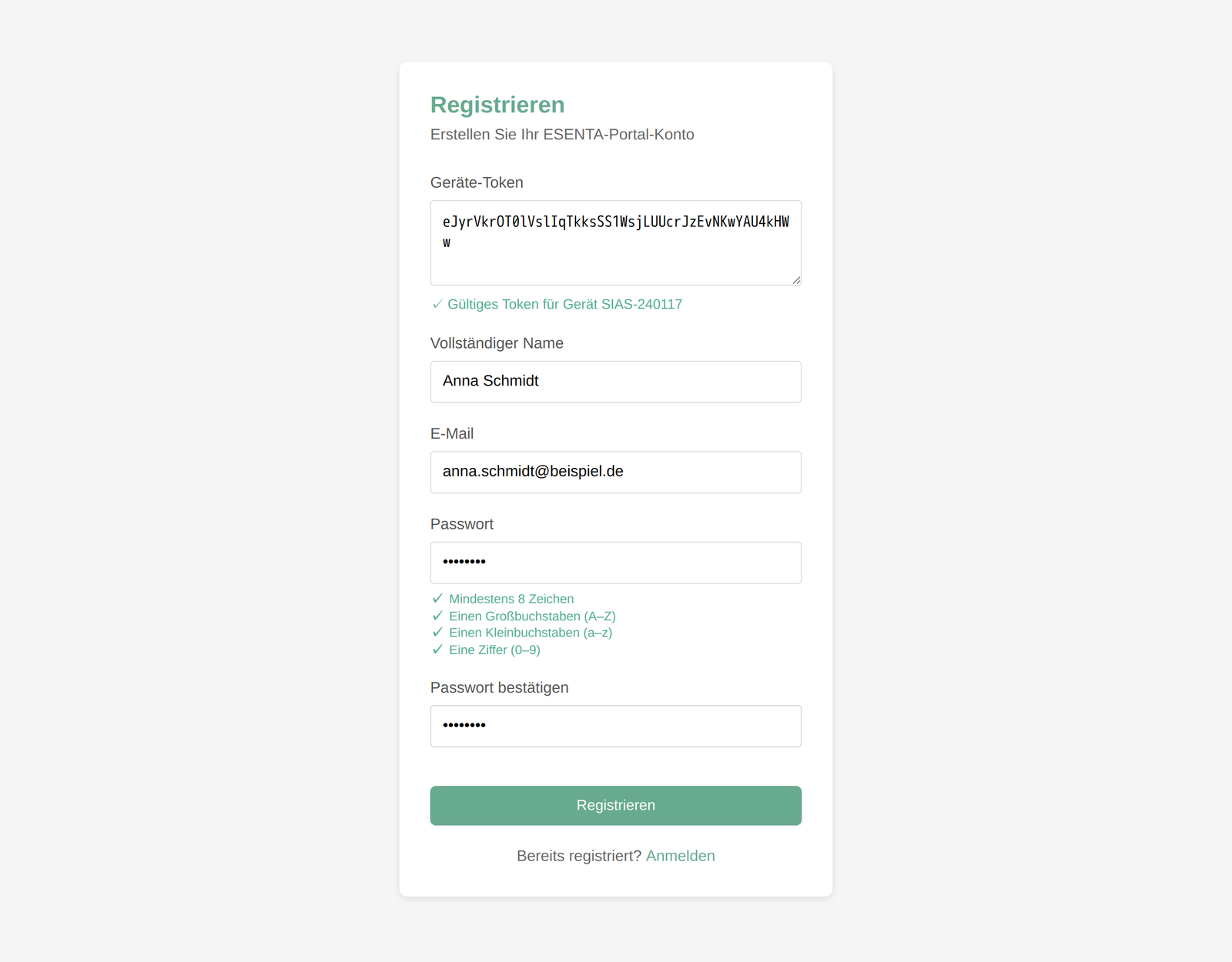
- Klicken Sie in der Weboberfläche der Türsprechanlage unter Cloud → Allgemein auf Cloud-Portal-Konto registrieren. Die Registrierung öffnet sich mit bereits eingetragenem Token. Alternativ rufen Sie die Seite Registrieren auf und fügen das Token in das Feld Geräte-Token ein.
- Das Portal prüft das Token. Bei Erfolg erscheint ✓ Gültiges Token für Gerät … mit der Seriennummer, und das Formular wird eingeblendet.
- Tragen Sie Ihren Namen und Ihre E-Mail-Adresse ein.
- Wählen Sie ein Passwort und wiederholen Sie es. Eine Checkliste unter dem Feld zeigt live, welche Regeln schon erfüllt sind.
- Klicken Sie auf Registrieren. Nach kurzer Bestätigung werden Sie zur Anmeldung weitergeleitet.
Passwortregeln:
- mindestens 8 Zeichen
- mindestens ein Großbuchstabe (A–Z) und ein Kleinbuchstabe (a–z)
- mindestens eine Ziffer (0–9)
- keine häufig verwendeten oder bekannten Passwörter wie „Password1“; diese lehnt das Portal beim Absenden ab
Beim Registrieren prüft das Portal, ob die Türsprechanlage erreichbar ist. Das Gerät muss dazu eingeschaltet und mit dem Internet verbunden sein.
Das Gerät, dessen Token Sie bei der Registrierung verwendet haben, steht danach bereits in Ihrer Geräteliste. Es trägt zunächst die Seriennummer als Namen; über Bearbeiten geben Sie ihm einen sprechenden Namen.
Anmelden
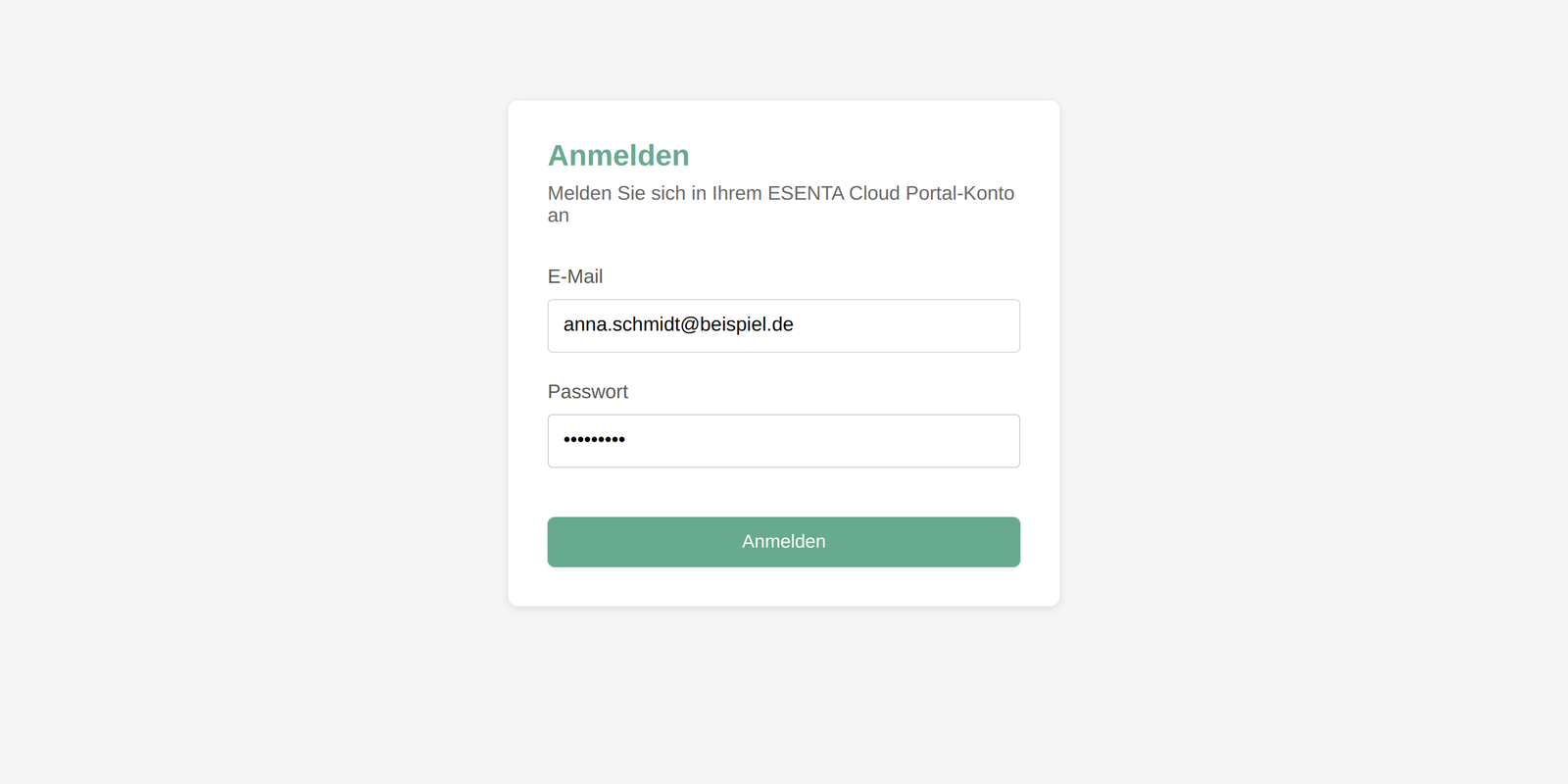
- Rufen Sie portal.esenta.de auf. Sie landen auf der Seite Anmelden.
- Geben Sie E-Mail-Adresse und Passwort ein.
- Klicken Sie auf Anmelden. Danach sehen Sie das Dashboard.
Aus Sicherheitsgründen läuft eine Sitzung nach einiger Zeit ab. Sie werden dann automatisch zur Anmeldeseite geleitet und melden sich einfach neu an.
Die Oberfläche im Überblick
Nach der Anmeldung erreichen Sie alle Bereiche über die Leiste am oberen Rand.
| Menüpunkt | Wofür |
|---|---|
| Dashboard | Startseite mit Gerätestatus und zuletzt genutzten Geräten |
| Geräte | alle Geräte und Gruppen verwalten, Geräte hinzufügen |
| Konto | eigene Daten und Passwort ändern |
| Abmelden | Sitzung beenden |
Dashboard
Das Dashboard zeigt oben drei Kacheln: die Zahl Ihrer Geräte, wie viele davon online sind und wie viele offline. Ist ein Gerät offline, erscheint die Zahl rot.
Darunter finden Sie zwei Schnellaktionen (Geräte verwalten und + Neues Gerät hinzufügen) und die Liste Zuletzt verwendete Geräte. Mit Öffnen → gelangen Sie direkt zum Fernzugriff eines Geräts.
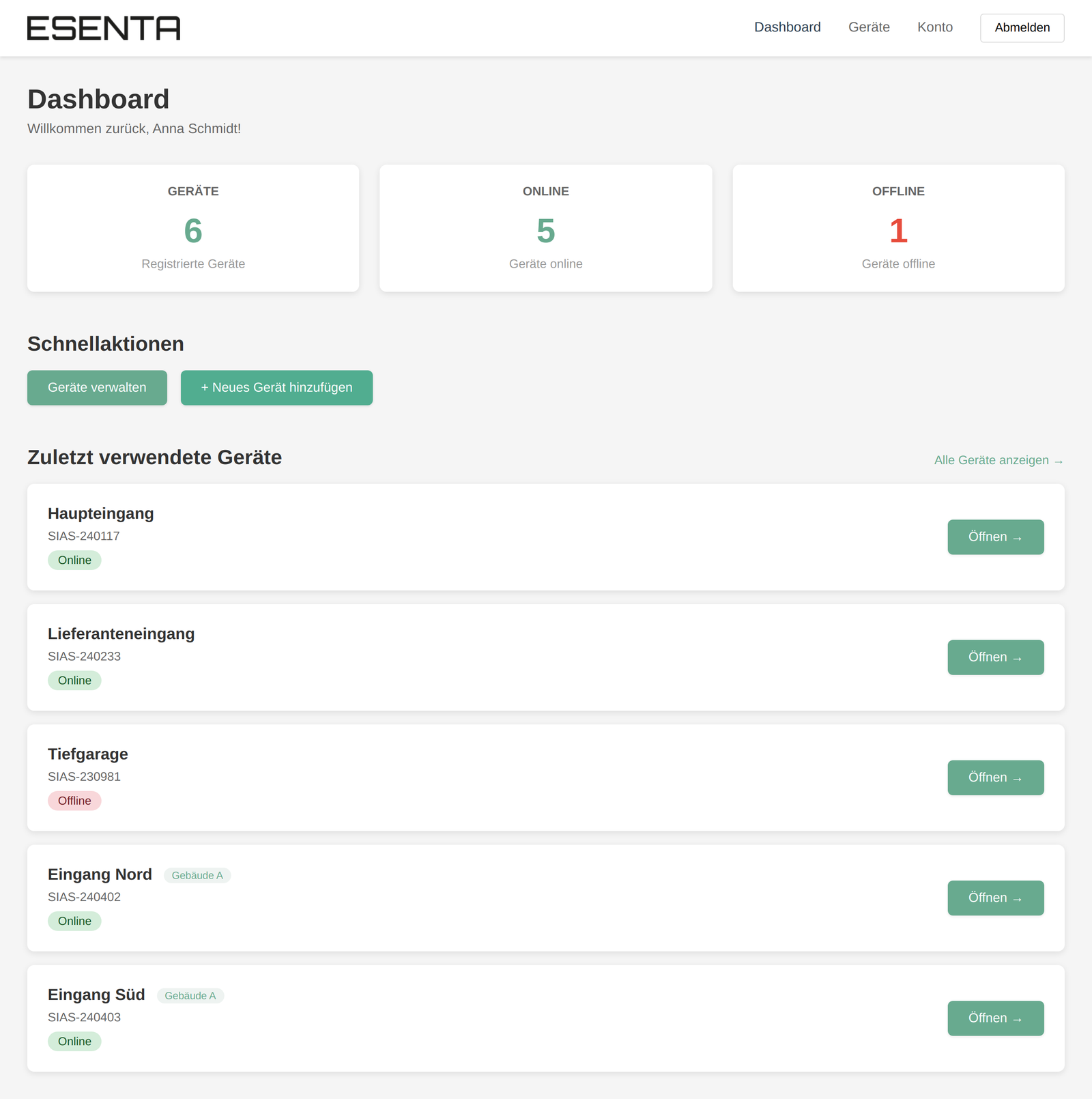
Der Online-Status aktualisiert sich automatisch, Sie müssen die Seite nicht neu laden.
Geräte verwalten und fernbedienen
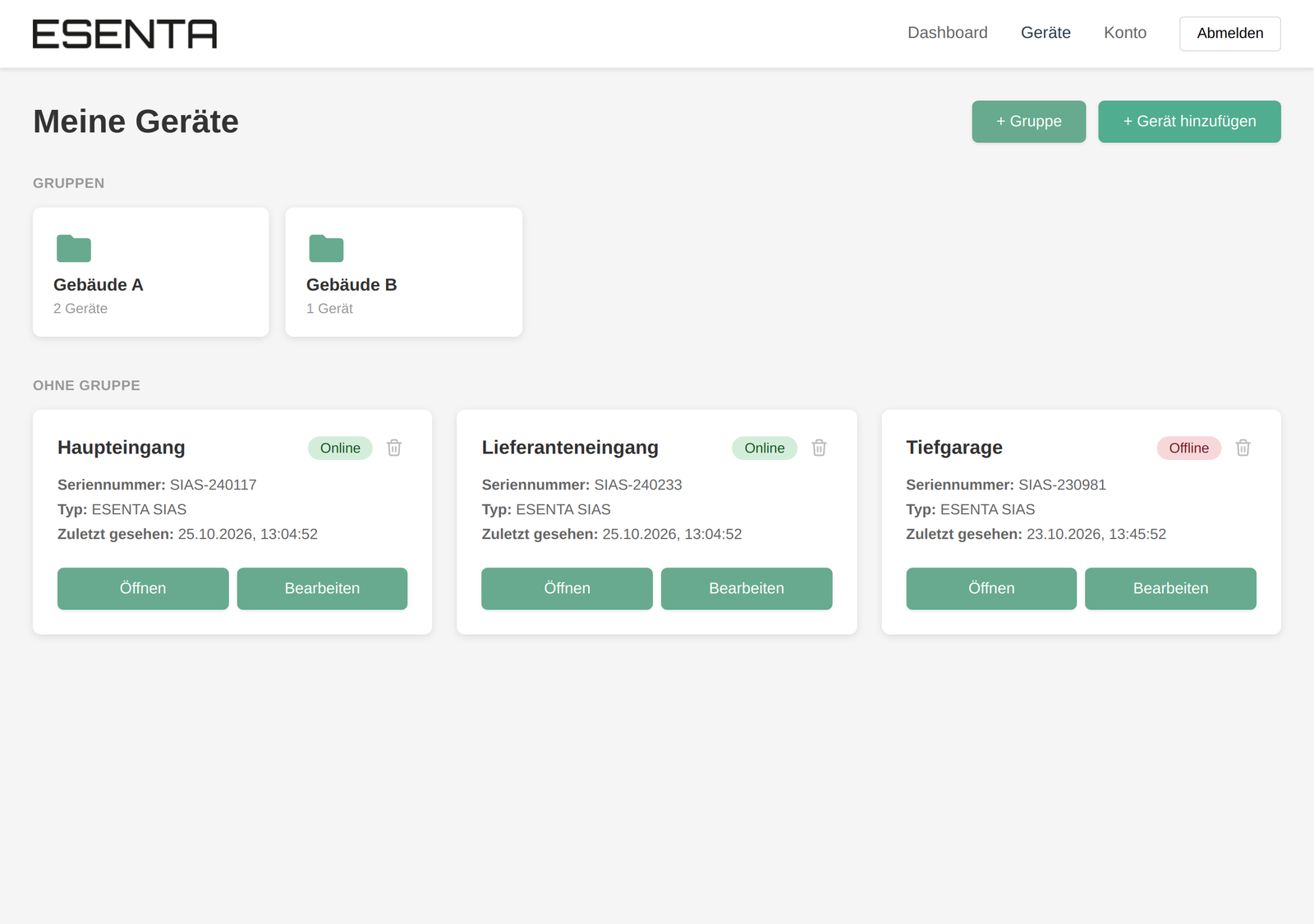
Unter Geräte sehen Sie alle Ihre Türsprechanlagen. Gruppen erscheinen oben als Ordner, Geräte ohne Gruppe darunter als Karten. Jede Karte zeigt Name, Online-Status, Seriennummer, Typ und den Zeitpunkt, an dem das Gerät zuletzt gesehen wurde.
Gerät hinzufügen
- Klicken Sie auf + Gerät hinzufügen (oder im Dashboard auf + Neues Gerät hinzufügen).
- Fügen Sie das Geräte-Token ein.
- Vergeben Sie einen Gerätenamen, z. B. „Haupteingang“.
- Optional: Wählen Sie eine Gruppe und ergänzen Sie Notizen, etwa den Montageort.
- Klicken Sie auf Hinzufügen.
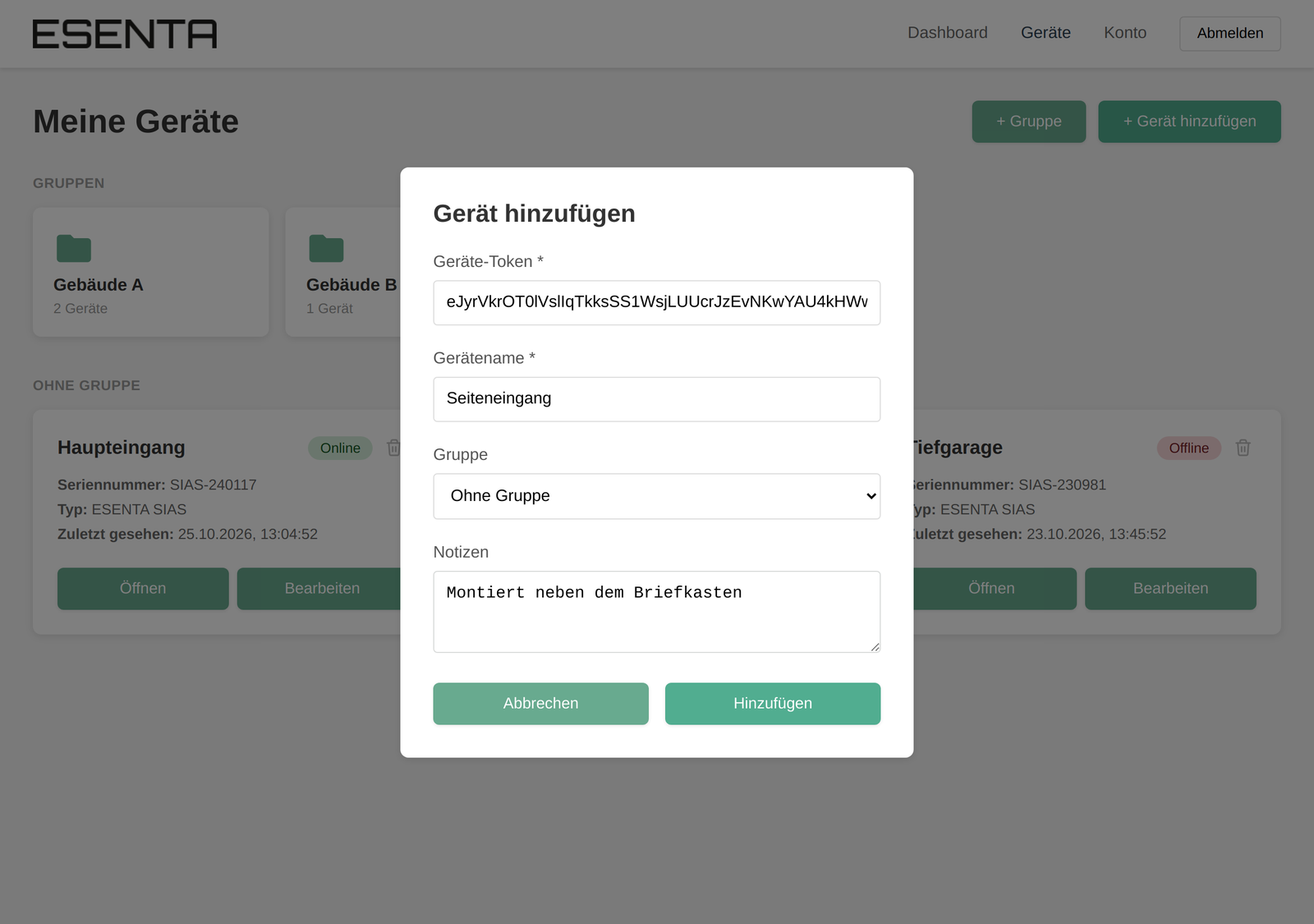
Beim Hinzufügen meldet sich das Portal beim Gerät und prüft, ob das Token passt. Das Gerät muss dazu online sein. Ein Gerät kann nur einmal in Ihrem Konto stehen.
Fernzugriff: Gerät öffnen
- Klicken Sie auf der Gerätekarte (oder im Dashboard) auf Öffnen.
- Das Portal baut eine gesicherte Verbindung auf. Sie sehen kurz Fernzugriff wird aktiviert….
- Danach erscheint die Weboberfläche der Türsprechanlage direkt im Portal. Melden Sie sich dort mit Benutzername und Passwort der Türsprechanlage an und bedienen Sie sie wie vor Ort.
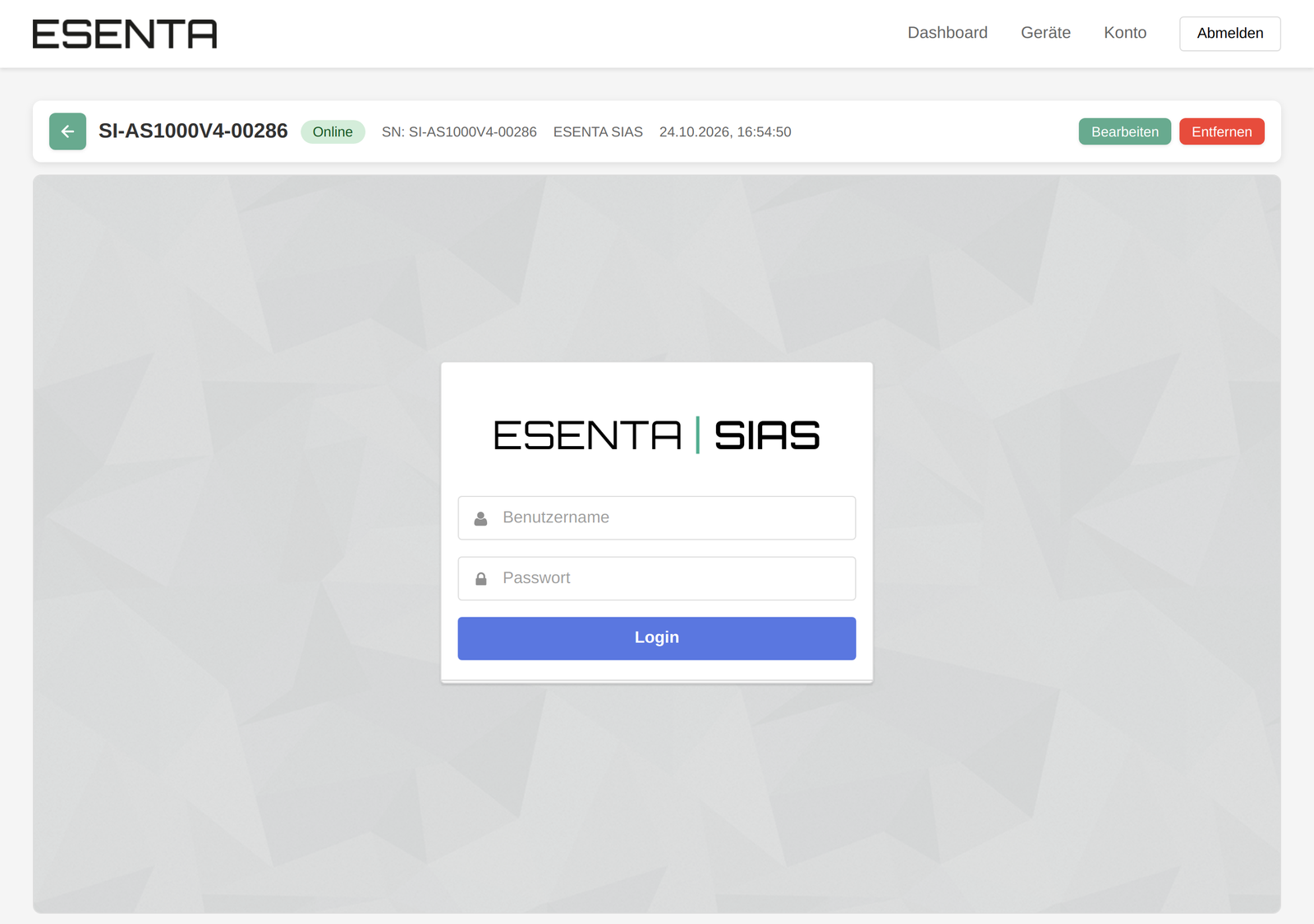
Die Kopfzeile zeigt Name, Status, Seriennummer, Typ, letzten Kontakt und Ihre Notizen. Mit dem Pfeil links kehren Sie zur Geräteübersicht zurück. Die Verbindung bleibt aktiv, solange die Seite geöffnet ist, und endet von selbst, wenn Sie die Seite verlassen.
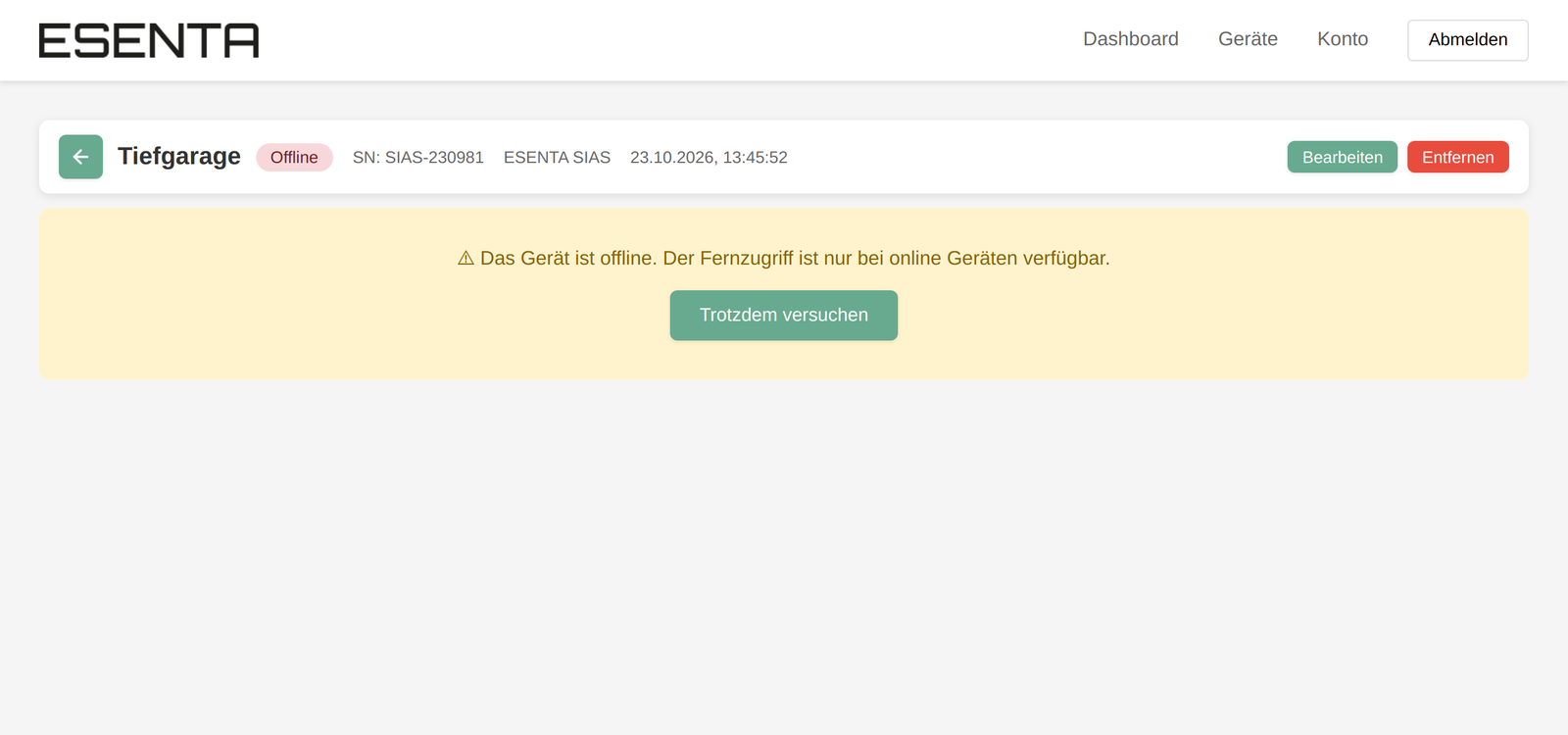
Ist das Gerät offline, zeigt das Portal einen Hinweis. Mit Trotzdem versuchen starten Sie den Verbindungsaufbau dennoch.
Gerät bearbeiten
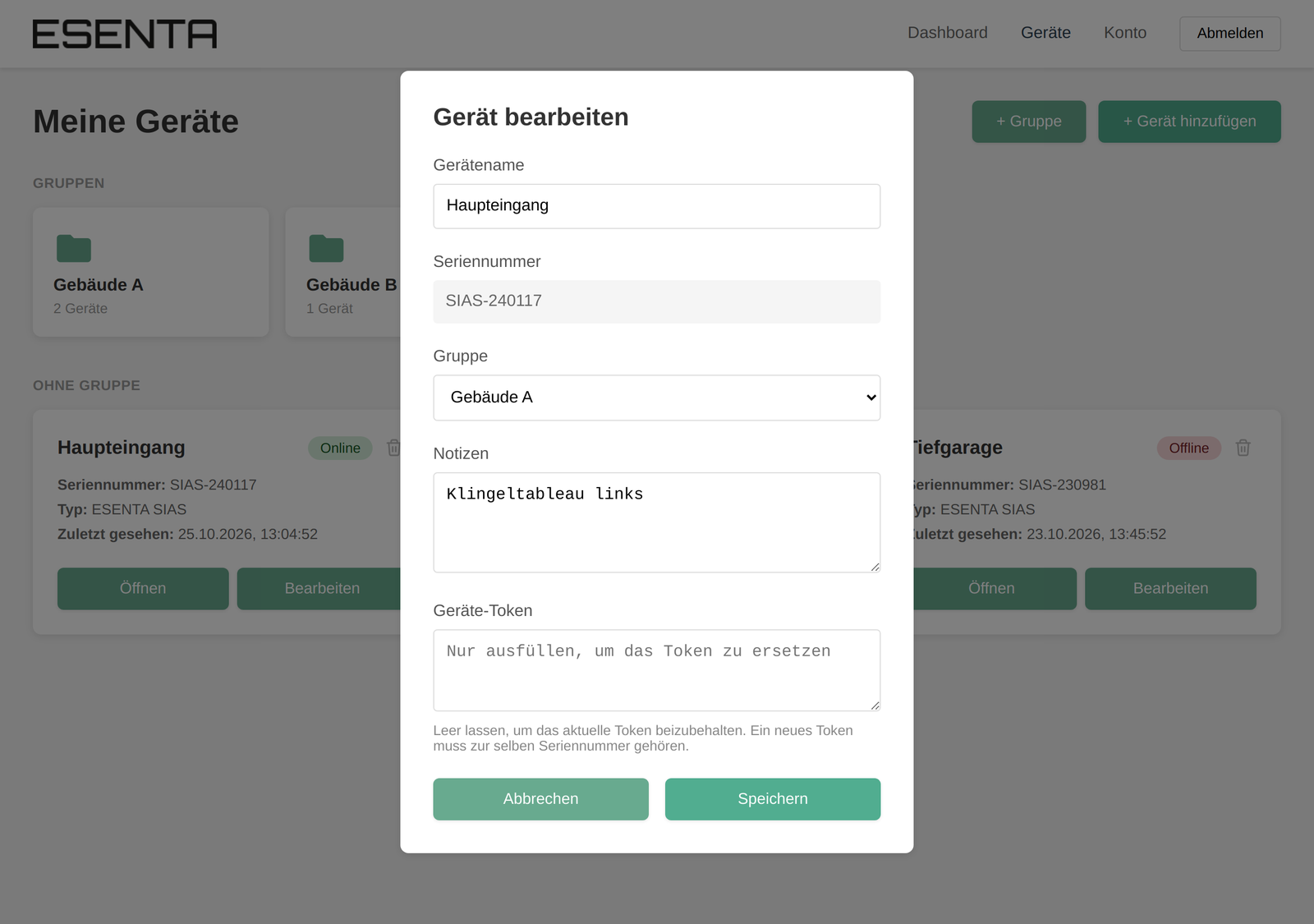
Über Bearbeiten (auf der Karte oder in der Detailansicht) ändern Sie Gerätename, Gruppe und Notizen. Die Seriennummer ist fest.
Im Feld Geräte-Token können Sie ein neues Token für dasselbe Gerät hinterlegen, etwa nach einem Zurücksetzen der Anlage. Lassen Sie das Feld leer, bleibt das bisherige Token erhalten.
Gerät entfernen
Klicken Sie auf das Papierkorb-Symbol der Karte oder in der Detailansicht auf Entfernen und bestätigen Sie die Rückfrage. Das Gerät verschwindet aus Ihrem Konto; an der Türsprechanlage selbst ändert sich nichts.
Gruppen nutzen
Mit Gruppen ordnen Sie viele Geräte, z. B. nach Gebäude oder Kunde.
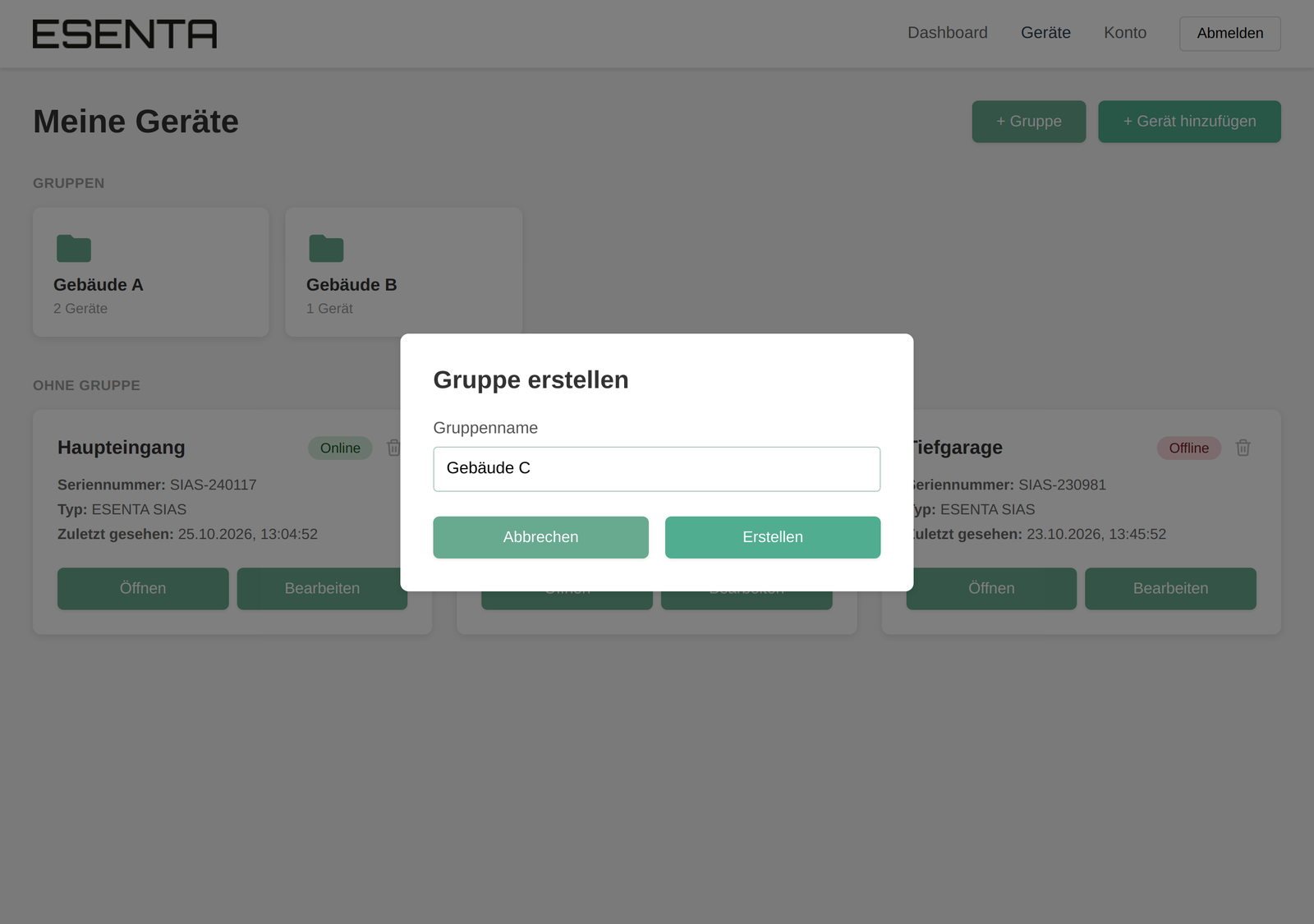
- Klicken Sie auf + Gruppe, geben Sie einen Namen ein und wählen Sie Erstellen.
- Ordnen Sie Geräte über Bearbeiten → Gruppe zu, oder wählen Sie die Gruppe direkt beim Hinzufügen.
- Ein Klick auf den Ordner zeigt seine Geräte. Dort finden Sie auch Umbenennen und Gruppe löschen.
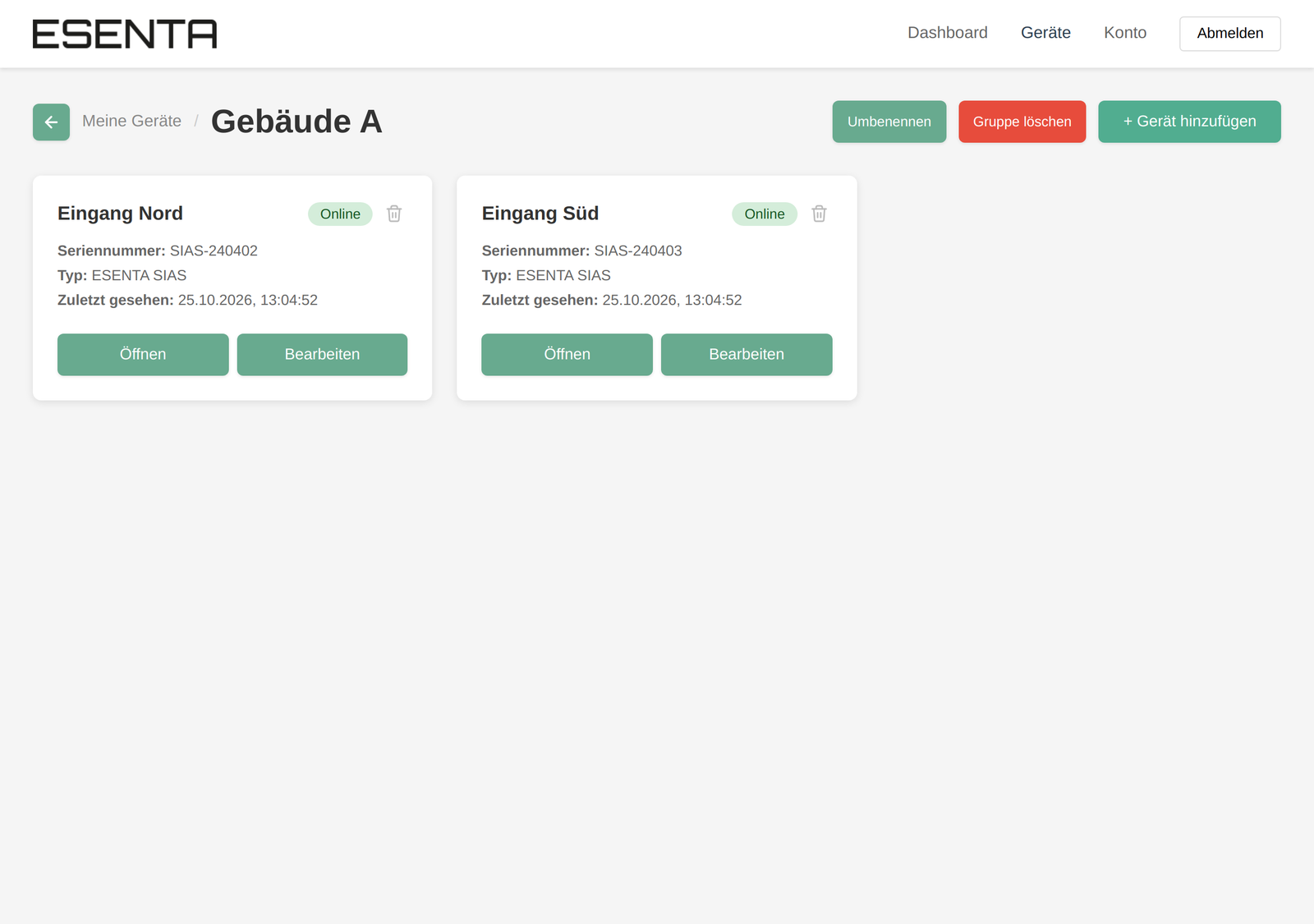
Wenn Sie eine Gruppe löschen, bleiben ihre Geräte erhalten. Sie erscheinen dann wieder unter Ohne Gruppe.
Konto & Einstellungen
Unter Konto pflegen Sie Ihre persönlichen Daten und ändern Ihr Passwort.
Profil bearbeiten
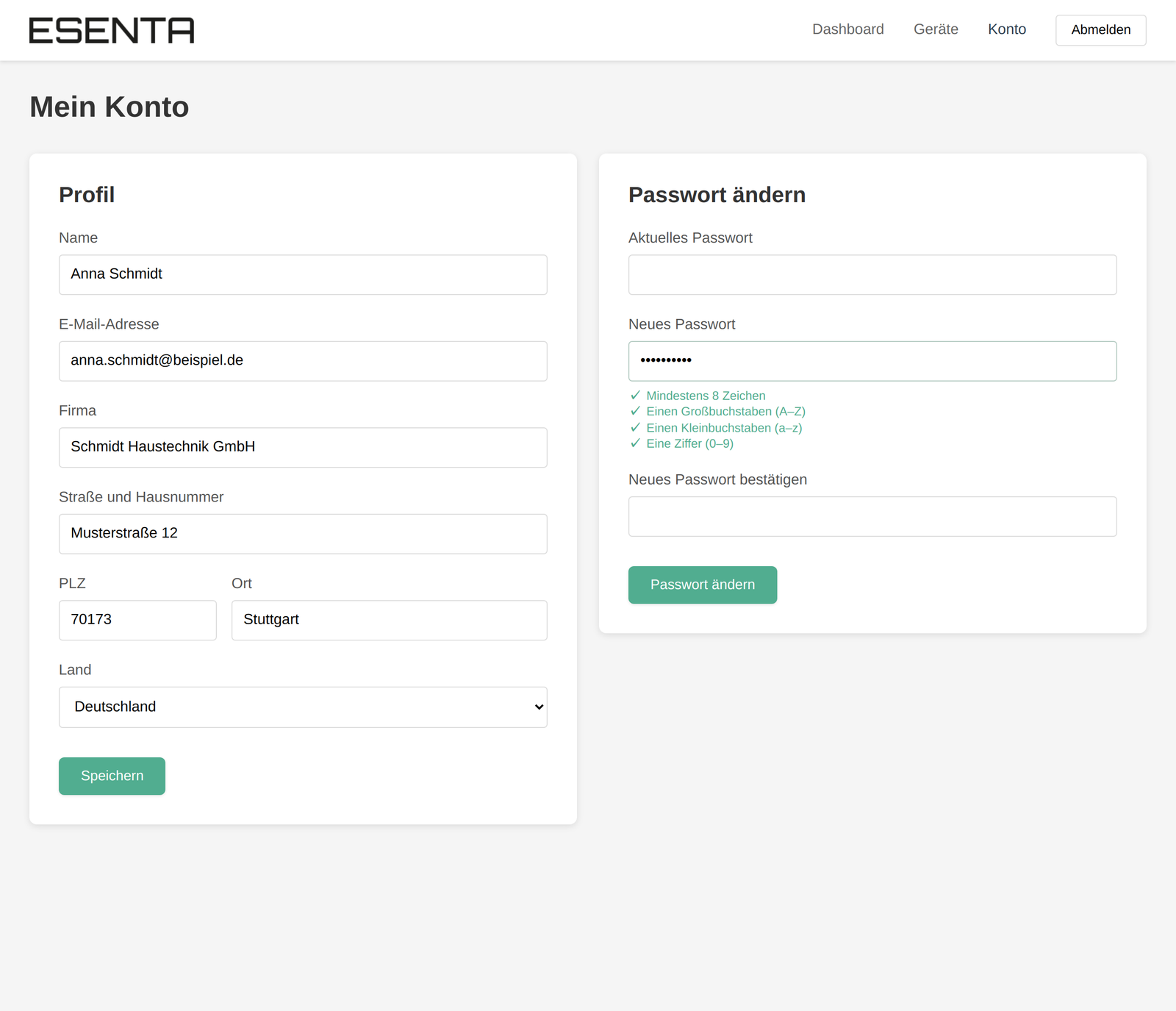
Tragen Sie Name, E-Mail-Adresse, Firma und Anschrift (Straße, PLZ, Ort, Land) ein und klicken Sie auf Speichern. Wenn Sie die E-Mail-Adresse ändern, melden Sie sich künftig mit der neuen Adresse an.
Passwort ändern
- Geben Sie Ihr aktuelles Passwort ein.
- Geben Sie das neue Passwort ein und bestätigen Sie es. Die Checkliste zeigt, welche Regeln erfüllt sind.
- Klicken Sie auf Passwort ändern.
Ihre Geräte bleiben nach der Passwortänderung vollständig nutzbar.
Abmelden
Klicken Sie oben rechts auf Abmelden. Melden Sie sich besonders an fremden oder gemeinsam genutzten Computern immer ab.
Hinweis zu den Abbildungen: Alle Screenshots zeigen Beispieldaten (Personen, Geräte, Seriennummern).


